
Installer Olive Grove sous Windows
Vérifié dans l’application le 24 octobre 2026
Téléchargez le programme d’installation depuis votre compte, lancez-le, acceptez les conditions et laissez « Configurer cet ordinateur » télécharger les modèles de parole et de notes. Ensuite, l’application fonctionne hors ligne.
Où : app.olivegrove.app > Pour commencer > Télécharger pour Windows
Étape 1 : Connectez-vous à app.olivegrove.app et appuyez sur Télécharger pour Windows. Vous obtenez un seul fichier, OliveGroveSetup.exe.
Étape 2 : Lancez-le. Si Windows indique qu’il a protégé votre ordinateur, choisissez Informations complémentaires, puis Exécuter quand même : le programme est nouveau pour Windows, pas dangereux.
Étape 3 : Autorisez les droits d’administrateur pour installer pour tous les utilisateurs de l’ordinateur. Si vous refusez, il s’installe pour votre utilisateur Windows seulement.
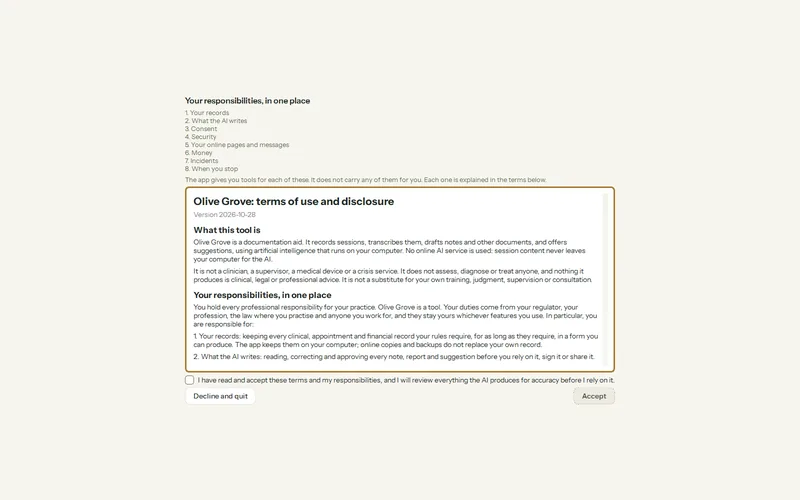
Étape 4 : Ouvrez Olive Grove et lisez les conditions d’utilisation. Choisissez Accepter pour continuer.
Étape 5 : Configurer cet ordinateur lit la mémoire, la carte graphique et le processeur, indique ce qu’il va télécharger avec les tailles, et ne commence que lorsque vous appuyez sur le bouton.
Étape 6 : À la fin des téléchargements, l’assistant de configuration s’ouvre. Continuez avec Activer votre abonnement.
Vérifier le fichier avant de le lancer (facultatif)
La page de votre compte affiche l’empreinte SHA-256 du programme sous Vérifier le fichier avant de l’exécuter. Dans PowerShell, dans le dossier où vous l’avez enregistré, lancez Get-FileHash .\OliveGroveSetup.exe -Algorithm SHA256 et comparez les deux valeurs. Elles doivent être identiques.
Cet article vous a-t-il aidé?
Articles connexes
Besoin d’aide encore?
Écrivez-nous. Nous lisons chaque message et répondons dans un délai d’un jour ouvrable.