
Votre première séance, étape par étape
Vérifié dans l’application le 24 octobre 2026
Choisissez le client dans Enregistrer, vérifiez le micro, appuyez sur Démarrer la séance, puis sur Terminer la séance à la fin. La transcription précise et une ébauche de note suivent en arrière-plan, pour que vous les relisiez, corrigiez et signiez.
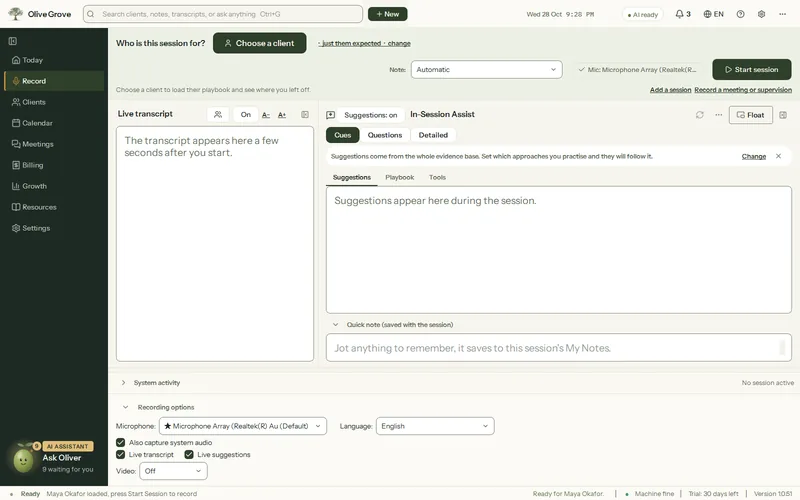
Où : Enregistrer (Ctrl+2)
Étape 1 : Ouvrez Enregistrer. En haut, sous « Pour qui est cette séance? », choisissez le client, ou créez-le avec Nouveau client (Ctrl+N).
Étape 2 : Laissez Note sur Automatique, ou choisissez un format comme DAP ou SOAP.
Étape 3 : Vérifiez la puce du micro. Pour une séance en ligne, gardez Capter aussi l’audio du système, pour enregistrer l’autre côté de l’appel.
Étape 4 : Appuyez sur Démarrer la séance (Ctrl+R). La première fois, une courte vérification du micro affiche une barre de niveau.
Étape 5 : Travaillez comme d’habitude. La transcription en direct apparaît en quelques secondes, et l’Assistant en séance propose de courtes pistes à côté. Mettez en pause avec Ctrl+Maj+Espace.
Étape 6 : Appuyez sur Terminer la séance (Ctrl+E) et confirmez. Le pied de la fenêtre montre la transcription précise et la note en cours de rédaction.
Étape 7 : Ouvrez la note depuis le pied de la fenêtre ou le dossier du client, lisez chaque ligne, corrigez-la, puis appuyez sur Signer la note.
Cet article vous a-t-il aidé?
Articles connexes
Besoin d’aide encore?
Écrivez-nous. Nous lisons chaque message et répondons dans un délai d’un jour ouvrable.