
Mises à jour : vérifier, installer et choisir le moment
Vérifié dans l’application le 24 octobre 2026
Olive Grove vérifie s’il existe une nouvelle version une minute après son ouverture et toutes les quelques heures tant qu’il est ouvert, jamais pendant un enregistrement. Vous choisissez ce qui se passe ensuite. Le pied de la fenêtre affiche toujours votre version, et chaque mise à jour est vérifiée avant de s’exécuter.
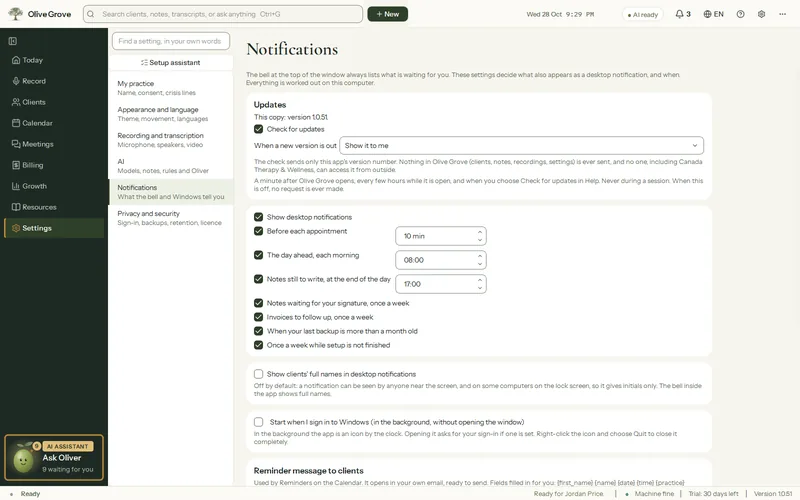
Où : Paramètres > Notifications > Mises à jour
Choisir comment arrivent les mises à jour
Étape 1 : Ouvrez Paramètres > Notifications et trouvez Quand une nouvelle version sort.
Étape 2 : Choisissez de me l’afficher (par défaut : la fenêtre de mise à jour s’ouvre), de l’installer à la fermeture d’Olive Grove (elle se télécharge discrètement, est vérifiée et s’installe à la fermeture), ou seulement une mention dans le pied de la fenêtre.
Vérifier maintenant
Cliquez sur la version dans le pied de la fenêtre, ou utilisez Rechercher des mises à jour dans la page d’aide. Lorsqu’une version plus récente est offerte, le pied de la fenêtre indique Mise à jour disponible (pas pendant l’enregistrement d’une séance).
- La vérification n’envoie que le numéro de version de l’application. Le téléchargement d’une mise à jour envoie aussi la licence de cette copie; les mises à jour demandent donc une licence activée.
- Le programme d’installation est vérifié par rapport à son empreinte SHA-256 publiée avant de s’exécuter. Un téléchargement qui échoue à la vérification est supprimé.
- Une mise à jour s’installe par-dessus la version actuelle : clients, notes, enregistrements, paramètres et licence restent en place, et l’application se rouvre sur les mêmes dossiers.
Si une mise à jour ne s’installe pas
Étape 1 : Un message au sujet de la licence signifie que cette copie n’en a aucune que le service accepte. Ouvrez Paramètres > Confidentialité et sécurité > Licence et appuyez sur Vérifier maintenant, ou activez de nouveau. Voir Problèmes d’activation et de licence.
Étape 2 : Sinon, connectez-vous à app.olivegrove.app, téléchargez le dernier programme d’installation et lancez-le par-dessus l’ancienne copie. Vos dossiers restent en place.
Cet article vous a-t-il aidé?
Articles connexes
Besoin d’aide encore?
Écrivez-nous. Nous lisons chaque message et répondons dans un délai d’un jour ouvrable.