
Vérifier et corriger vos notes en lot
Vérifié dans l’application le 24 octobre 2026
Vérifier mes notes parcourt vos notes à la recherche de termes de diagnostic, de gravité ou de risque que la transcription ou les notes de la séance n’ont jamais employés. Corrigez d’un coup les ébauches signalées, et révisez les notes signées sur un seul écran avant de les signer de nouveau.
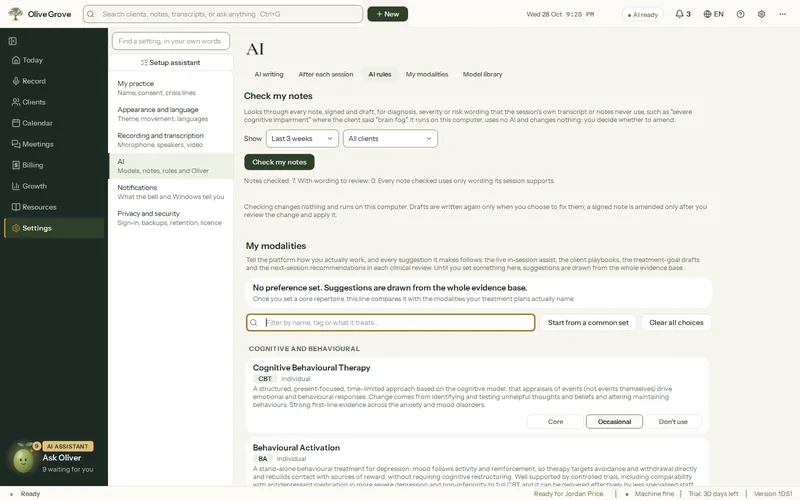
Où : Paramètres > IA > Règles de l’IA > Vérifier mes notes
Étape 1 : Ouvrez Paramètres > IA > Règles de l’IA et appuyez sur Vérifier mes notes. Elle ne fait que lire : rien n’est modifié, aucune IA n’est utilisée et rien n’est envoyé.
Étape 2 : Limitez-la à une période (les 3 dernières semaines par défaut) et à un client, puis cochez les notes à traiter.
Étape 3 : Pour les ébauches, appuyez sur Corriger les ébauches choisies ou Corriger toutes les ébauches affichées. Elles sont réécrites en arrière-plan et restent des ébauches; le texte précédent est conservé dans Versions.
Étape 4 : Pour les notes signées, appuyez sur Revoir les notes signées : chaque ligne signalée est montrée telle que signée, avec une correction qui ne change que les mots signalés et la ligne de la séance qui la fonde. Acceptez, modifiez ou gardez chacune.
Étape 5 : Appuyez sur Appliquer et signer à nouveau. Chaque note garde sa version signée, reçoit une mention de modification et est signée de nouveau. Annuler le dernier lot fonctionne tant que l’application reste ouverte.
Cet article vous a-t-il aidé?
Articles connexes
Besoin d’aide encore?
Écrivez-nous. Nous lisons chaque message et répondons dans un délai d’un jour ouvrable.