
Relire, corriger et signer une ébauche de note
Vérifié dans l’application le 24 octobre 2026
Chaque note est une ébauche rédigée par l’IA, à vérifier. Relisez-la en vous fiant à votre souvenir de la séance, utilisez la barre de révision et les sources à côté de la note, corrigez-la, puis appuyez sur Signer la note. Une note signée est verrouillée; Déverrouiller pour modifier garde la version signée et demande pourquoi.
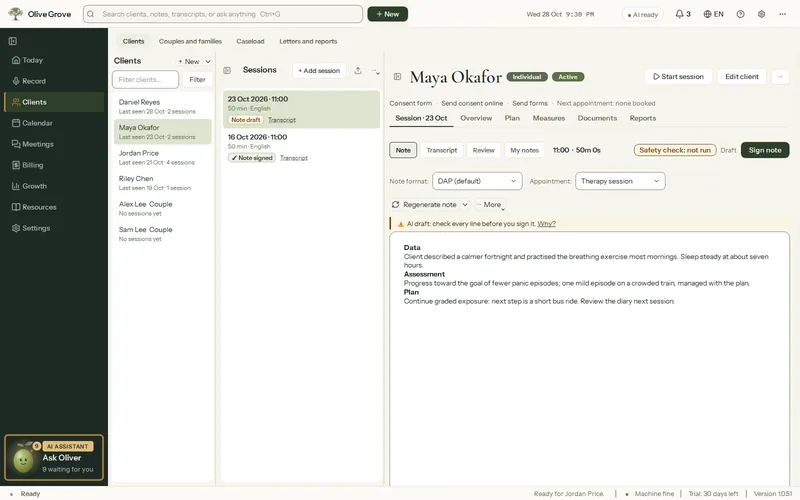
Où : Clients > un client > une séance > Note
Étape 1 : Ouvrez la note depuis le pied de la fenêtre (Ouvrir la note) ou depuis le dossier du client. Les ébauches sont marquées comme rédigées par l’IA.
Étape 2 : Regardez la barre de révision sous la barre d’outils : Risque, Contradictions, Non étayé et Manquant, chacun avec un compte. Appuyez sur une puce pour voir ses éléments, et sur un élément pour voir sa ligne dans la note. Marquez chacun comme réglé, écartez-le, ou ne le signalez plus.
Étape 3 : Activez Afficher les sources et placez le curseur dans une phrase : jusqu’à 3 lignes de transcription dont elle vient probablement s’affichent à côté, avec l’heure et un bouton de lecture.
Étape 4 : Corrigez ce qui est faux ou manquant. Mettre en forme range une ébauche en titres et en puces sans changer un mot.
Étape 5 : Appuyez sur Signer la note, cochez « J’ai lu cette note et elle est exacte », puis signez. La note devient en lecture seule.
Améliorer un passage
Étape 1 : Dans une note non signée, sélectionnez les mots à améliorer (au moins quelques caractères). Appuyez sur Améliorer ce passage… sous la sélection, ou cliquez dessus avec le bouton droit.
Étape 2 : Choisissez Plus court, Plus clair, Formulation plus clinique ou Corriger la grammaire, ou tapez votre propre consigne et appuyez sur Réécrire.
Étape 3 : Comparez le Texte sélectionné et la Suggestion (vous pouvez la modifier), puis appuyez sur Remplacer, ou sur Annuler pour laisser la note telle quelle. Ctrl+Z annule un remplacement.
La vérification de sécurité
Après chaque note, une seconde passe de l’IA cherche un risque que la note a omis et des affirmations que la transcription n’appuie pas. Elle signale seulement; elle ne modifie jamais la note. Seul un élément à risque élevé, comme des idées suicidaires ou de faire du mal à quelqu’un, affiche une alerte d’une ligne au-dessus de la note. Elle est activée par défaut (Paramètres > IA > Rédaction par l’IA).
Modifier une note signée
Appuyez sur Déverrouiller pour modifier et donnez une raison. La raison est inscrite au journal d’activité, la version signée est conservée dans Versions, et vous signez de nouveau une fois terminé. Les versions antérieures peuvent être lues, pas modifiées.
- Copier la note la copie avec titres et puces, sans polices ni couleurs, pour la coller proprement dans un autre système de dossiers, Word ou un courriel.
- Régénérer la note la réécrit à partir de la transcription, dans le même format ou un autre; impossible tant que la note est signée.
- Retraiter à partir de l’audio (Ctrl+Maj+R) retranscrit la séance à partir de son enregistrement et réécrit les documents.
Cet article vous a-t-il aidé?
Articles connexes
Besoin d’aide encore?
Écrivez-nous. Nous lisons chaque message et répondons dans un délai d’un jour ouvrable.