
Sauvegarder et restaurer vos dossiers
Vérifié dans l’application le 24 octobre 2026
Activez les sauvegardes automatiques vers un dossier de votre choix, comme une clé USB. Chaque sauvegarde est vérifiée après sa création, scellée en AES-256 si vous définissez un mot de passe, et les plus récentes sont conservées. La restauration vérifie la sauvegarde avant de remplacer quoi que ce soit.
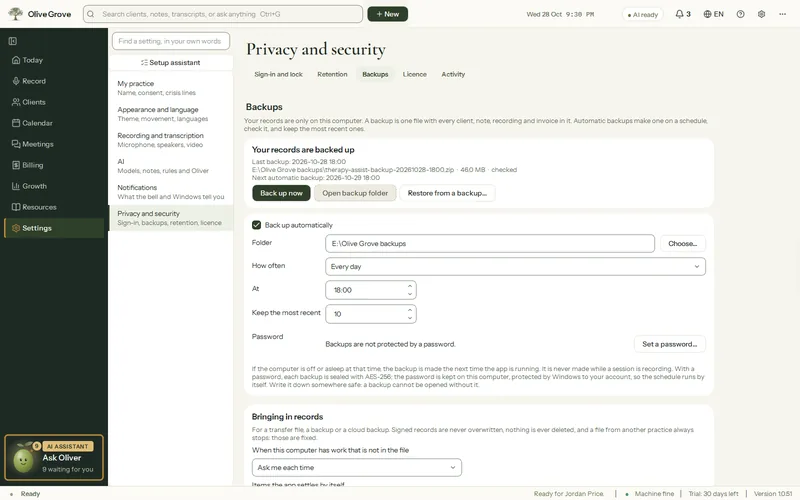
Où : Paramètres > Confidentialité et sécurité > Sauvegardes
Étape 1 : Ouvrez Paramètres > Confidentialité et sécurité > Sauvegardes et cochez Sauvegarder automatiquement.
Étape 2 : Appuyez sur Choisir… et choisissez un dossier sur une clé USB ou un disque externe. L’application avertit pour les dossiers synchronisés en ligne et ceux du même disque.
Étape 3 : Réglez Fréquence (chaque jour à 18 h par défaut) et Garder les plus récentes (10 par défaut).
Étape 4 : Appuyez sur Définir un mot de passe… (au moins 8 caractères). Chaque sauvegarde est alors scellée en AES-256; le calendrier continue de lui-même.
Étape 5 : Appuyez une fois sur Sauvegarder maintenant pour vérifier que tout fonctionne.
Restaurer une sauvegarde
Étape 1 : Ouvrez Paramètres > Confidentialité et sécurité > Sauvegardes > Restaurer depuis une sauvegarde… (ou Plus ⋯ > Dossiers et sauvegarde > Restaurer…). Indisponible pendant un enregistrement.
Étape 2 : Choisissez le fichier de sauvegarde et tapez son mot de passe s’il en a un. L’application le vérifie et montre son contenu.
Étape 3 : Confirmez. Une copie de vos dossiers actuels est d’abord enregistrée, puis la sauvegarde prend leur place et l’application se ferme. Rouvrez-la pour voir les dossiers restaurés.
Cet article vous a-t-il aidé?
Articles connexes
Besoin d’aide encore?
Écrivez-nous. Nous lisons chaque message et répondons dans un délai d’un jour ouvrable.