
Exporter tout le cabinet
Vérifié dans l’application le 24 octobre 2026
Exportez tout le cabinet en une seule action : un PDF du dossier de chaque client, des tableurs des clients, séances, rendez-vous, de la facturation et des mesures, et, si vous le choisissez, les enregistrements. Scellez-le avec un mot de passe s’il quitte votre ordinateur. Vos dossiers ne sont jamais retenus par votre abonnement.
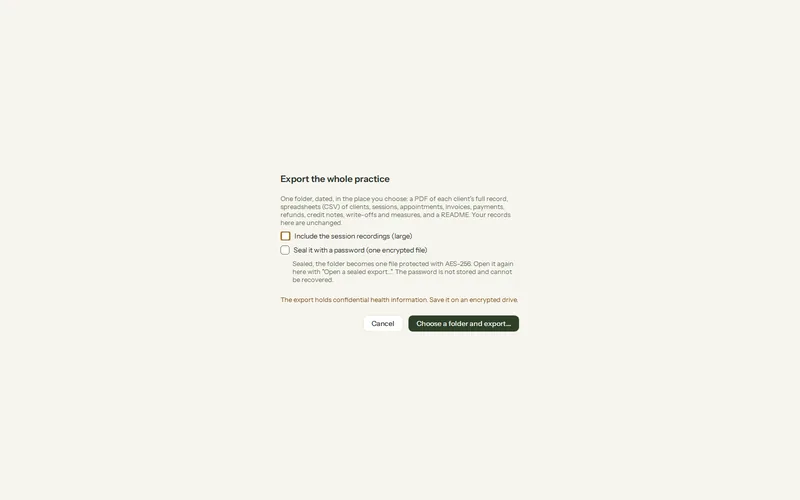
Où : Paramètres > Confidentialité et sécurité > Sauvegardes > Exporter tout le cabinet
Étape 1 : Ouvrez Paramètres > Confidentialité et sécurité > Sauvegardes et, sous Tous les dossiers et la facturation d’un coup, appuyez sur Exporter tout le cabinet….
Étape 2 : Choisissez d’Inclure les enregistrements des séances (volumineux) ou non, et de La sceller avec un mot de passe (un seul fichier chiffré) ou non.
Étape 3 : Appuyez sur Choisir un dossier et exporter… et choisissez où l’enregistrer. Une fenêtre montre chaque étape; Annuler ne laisse rien derrière.
Ce que vous obtenez
- Un dossier nommé Olive Grove practice export suivi de la date, avec Records (un PDF par client, comme Exporter le dossier complet), Spreadsheets (des fichiers CSV qui s’ouvrent dans Excel : clients, séances, rendez-vous, factures et leurs lignes, paiements, remboursements, notes de crédit, radiations et mesures) et un fichier README.
- Recordings, seulement si vous les avez cochés.
- Scellée, c’est plutôt un seul fichier chiffré (AES-256), vérifié une fois écrit. Il ne s’ouvre que dans Olive Grove, avec Ouvrir une exportation scellée… sur la même page.
Chaque exportation est inscrite au journal d’activité.
Cet article vous a-t-il aidé?
Articles connexes
Besoin d’aide encore?
Écrivez-nous. Nous lisons chaque message et répondons dans un délai d’un jour ouvrable.