
Ouverture de session, verrouillage et chiffrement du disque
Vérifié dans l’application le 24 octobre 2026
Ouvrez l’application avec Windows Hello ou votre mot de passe Windows, ou un mot de passe ou NIP propre à l’application. L’écran se verrouille après 15 minutes d’inactivité (jamais pendant un enregistrement), et Ctrl+L le verrouille aussitôt. Activez aussi le chiffrement du disque de Windows.
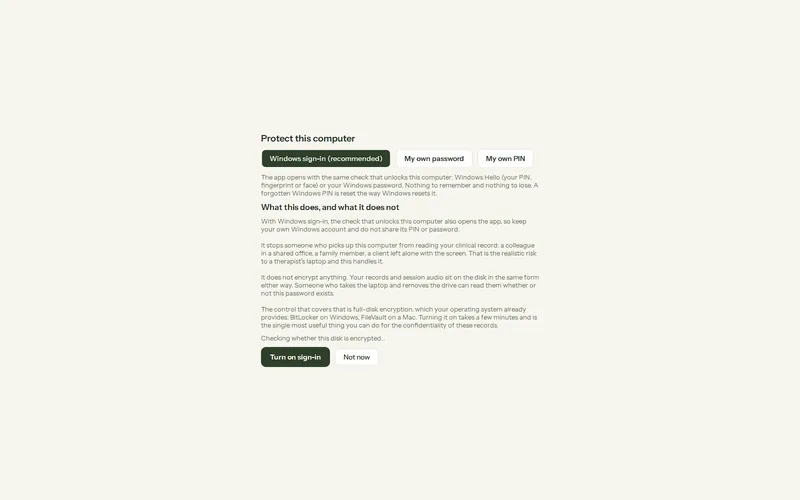
Où : Paramètres > Confidentialité et sécurité > Ouverture de session et verrouillage
Étape 1 : Ouvrez Paramètres > Confidentialité et sécurité > Connexion et verrouillage et appuyez sur Activer la connexion.
Étape 2 : Choisissez l’ouverture de session Windows (Windows Hello ou votre mot de passe Windows : l’application ne conserve rien), ou un mot de passe d’au moins 6 caractères, ou un NIP d’au moins 4 chiffres.
Étape 3 : Réglez Verrouiller après (15 minutes par défaut).
Étape 4 : Lisez Ce qu’un mot de passe ne fait pas : la section indique si BitLocker ou le chiffrement de l’appareil protège le disque, et comment l’activer sinon.
- Après 3 essais erronés, chaque essai est ralenti; une pause facultative de 5 minutes s’applique après 8.
- J’ai oublié mon mot de passe à l’écran de connexion : confirmez avec Windows que vous êtes le propriétaire du compte, puis choisissez un nouveau mot de passe ou NIP. Les ordinateurs sans ouverture de session Windows utilisent plutôt des codes de récupération à usage unique.
- Avant d’enregistrer sur un disque reconnu comme non chiffré, l’application vous avertit; poursuivre est consigné au journal.
Cet article vous a-t-il aidé?
Articles connexes
Besoin d’aide encore?
Écrivez-nous. Nous lisons chaque message et répondons dans un délai d’un jour ouvrable.