
 Fonctionnalités : 15 dans ce domaine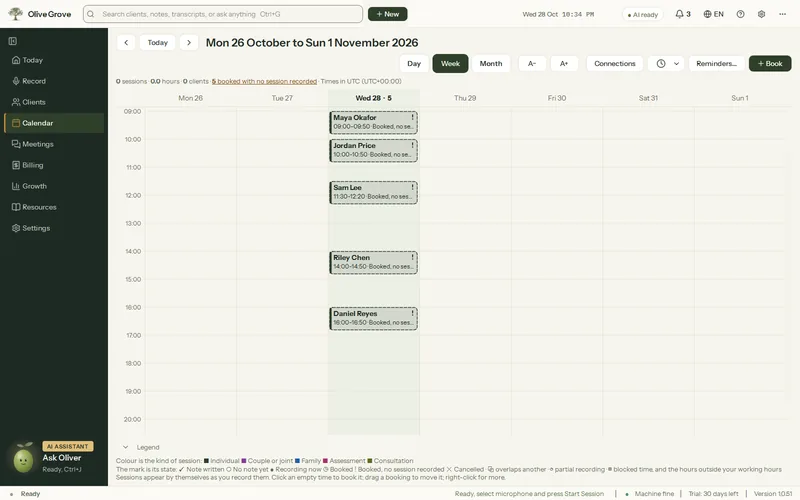
Calendrier
Un calendrier qui sait comment fonctionne une pratique : vos heures, vos pauses et les clients qui viennent chaque semaine.
- Jour, semaine et mois. Les séances enregistrées apparaissent d’elles-mêmes, marquées « Note rédigée » ou « Pas encore de note ».
- Rendez-vous répétés. Chaque semaine ou toutes les 2, 3 ou 4 semaines, jusqu’à 104 fois. Modifiez-en un et la même modification vous est proposée pour les suivants; annulez les suivants d’un coup, avec Annuler.
- Temps bloqué. Pauses, repas, administration, supervision ou absence, une fois ou de façon répétée, pour une partie de journée ou des journées entières. Jamais compté comme un rendez-vous.
- Heures de travail. Le reste de la journée est grisé, et un rendez-vous en dehors de vos heures le signale. Rien n’est refusé.
- Marques de présence. Présent, absence ou annulation tardive; des frais de rendez-vous manqué sont ajoutés à À facturer si vous en avez fixé.
- Relier un calendrier. Lit Google, Outlook ou Microsoft 365, iCloud, ou Jane par l’intermédiaire de Google, au moyen d’un lien iCal privé toutes les 15 minutes. Rien n’y est écrit en retour.
Les 15 fonctionnalités de cette partie
- Vues jour, semaine et mois
- Voyez les rendez-vous et les séances enregistrées par jour, par semaine ou par mois. Les séances apparaissent d’elles-mêmes, marquées « Note rédigée » ou « Pas encore de note ».
- Couleurs et chevauchements du calendrier
- La couleur indique le type de séance : individuelle, couple ou conjointe, famille, évaluation, consultation. Une petite marque dans le coin indique son état, et une autre signale les séances qui en chevauchent une autre au même moment. Les séances qui se chevauchent sont placées côte à côte.
- Fixer un rendez-vous
- Cliquez sur une plage libre pour fixer un rendez-vous, ou faites glisser vers le bas pour choisir la durée, ou ouvrez le formulaire complet pour le client, la date, l’heure, la durée, le type et les répétitions hebdomadaires.
- Temps bloqué
- Bloquez du temps pour une pause, le repas, l’administration, la supervision ou une absence, une fois ou de façon répétée, pour une partie de journée ou des journées entières. Il apparaît hachuré au calendrier, une réservation par-dessus le signale, et il ne compte jamais comme un rendez-vous.
- Heures de travail
- Indiquez les heures où vous voyez des clients chaque jour. Le calendrier grise le reste, et une réservation en dehors le signale. Rien n’est refusé.
- Réservations répétées
- Réservez chaque semaine ou toutes les 2, 3 ou 4 semaines, un nombre de fois défini. Modifier une réservation propose de modifier le reste de la série de la même façon, et le reste peut être annulé ou supprimé d’un coup, avec Annuler.
- Déplacer, modifier ou annuler un rendez-vous
- Faites glisser un rendez-vous pour le déplacer, ou son bord inférieur pour changer sa durée; faites un clic droit pour tout le reste, avec Annuler après chaque modification.
- Marques de présence
- Marquez un rendez-vous Présent, Absence ou Annulation tardive, ou rétablissez-le; des frais de rendez-vous manqué sont ajoutés à À facturer si vous en avez fixé.
- Consigner un rendez-vous passé
- Pour un rendez-vous terminé sans enregistrement, ouvrez Ajouter une séance déjà rempli avec le client, la date, l’heure et la durée.
- Taille du texte et légende du calendrier
- Agrandissez ou réduisez le texte du calendrier, et ouvrez ou repliez la légende des couleurs et des marques.
- Relier un calendrier par lien
- Collez l’adresse iCal privée de votre calendrier pour importer ses rendez-vous dans l’application, avec les étapes pour Google, Outlook ou Microsoft 365, iCloud et Jane.
- Synchronisation automatique du calendrier
- Le calendrier relié est lu peu après l’ouverture de l’application, puis toutes les 15 minutes, avec les répétitions développées, les heures affichées dans votre fuseau horaire et les rendez-vous annulés affichés comme annulés.
- Rendez-vous à associer
- Les rendez-vous synchronisés sans client sont énumérés pour que vous associiez chacun à un client ou créiez un dossier à partir de celui-ci; les titres qui nomment exactement un client sont associés d’eux-mêmes.
- Fuseau horaire du cabinet
- Le fuseau horaire est pris sur cet ordinateur, ou choisi, et nommé de la même façon partout, par son nom officiel et son décalage UTC (« America/Toronto (UTC-04:00) ») : dans les Paramètres, dans le calendrier, dans les rappels à la clientèle, dans les lettres et sur les factures.
- Texte des rappels
- Modifiez le texte des rappels envoyés à la clientèle, avec des champs remplis pour chacun.