
Voir vos rendez-vous dans le calendrier de votre téléphone
Vérifié dans l’application le 24 octobre 2026
Activez le flux de calendrier et abonnez-vous à son adresse dans le calendrier de votre téléphone ou de votre ordinateur : vos rendez-vous y apparaissent et restent à jour, désignés par les initiales et le service seulement. Rien de clinique ne quitte votre ordinateur.
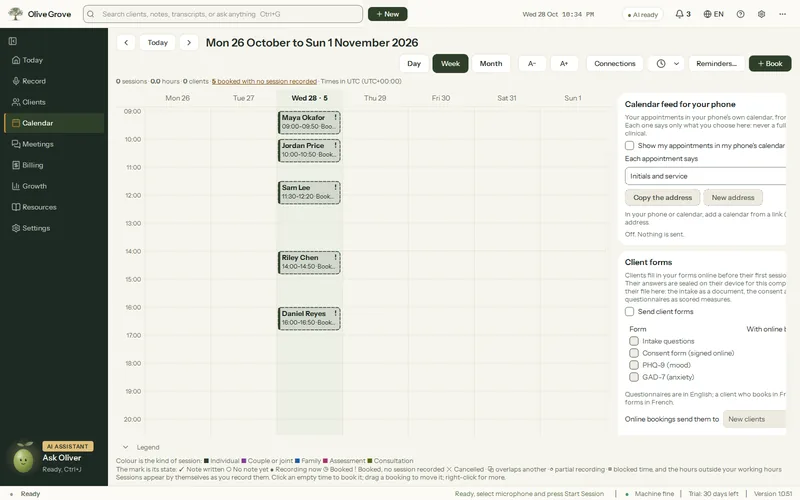
Où : Calendrier > Connexions > Flux de calendrier pour votre téléphone
Étape 1 : Ouvrez Calendrier > Connexions > Flux de calendrier pour votre téléphone et cochez Afficher mes rendez-vous dans le calendrier de mon téléphone.
Étape 2 : Sous Chaque rendez-vous indique, choisissez Initiales et service, Service seulement ou Simplement « Rendez-vous ».
Étape 3 : Appuyez sur Copier l’adresse.
Étape 4 : Dans votre téléphone ou votre calendrier, ajoutez un calendrier à partir d’un lien (souvent appelé abonnement, ou « À partir de l’URL ») et collez l’adresse. Dans Google Agenda, c’est sous Autres agendas, À partir de l’URL; sur un iPhone, cherchez l’ajout d’un calendrier avec abonnement dans l’app Calendrier ou ses réglages; dans Outlook, Ajouter un calendrier, S’abonner à partir du web.
- Le flux couvre les 30 derniers jours et les 180 prochains. Les rendez-vous annulés apparaissent comme annulés.
- Olive Grove met le flux à jour toutes les quelques minutes tant qu’il est ouvert; votre calendrier le lit selon son propre rythme, souvent toutes les quelques heures.
- Le panneau indique quand un calendrier a lu le flux pour la dernière fois.
Seuls les heures de chaque rendez-vous et son court libellé sont conservés par le service d’Olive Grove pour le flux; les rendez-vous synchronisés depuis un autre calendrier indiquent simplement « Rendez-vous ». Désactiver le flux le vide.
Cet article vous a-t-il aidé?
Articles connexes
Besoin d’aide encore?
Écrivez-nous. Nous lisons chaque message et répondons dans un délai d’un jour ouvrable.