
Rappels de rendez-vous aux clients
Vérifié dans l’application le 24 octobre 2026
Activez les rappels automatiques par courriel et les clients ayant une adresse reçoivent votre rappel la veille, 2 heures avant, ou les deux. Ou envoyez vous-même les rappels du jour, depuis votre propre logiciel de courriel.
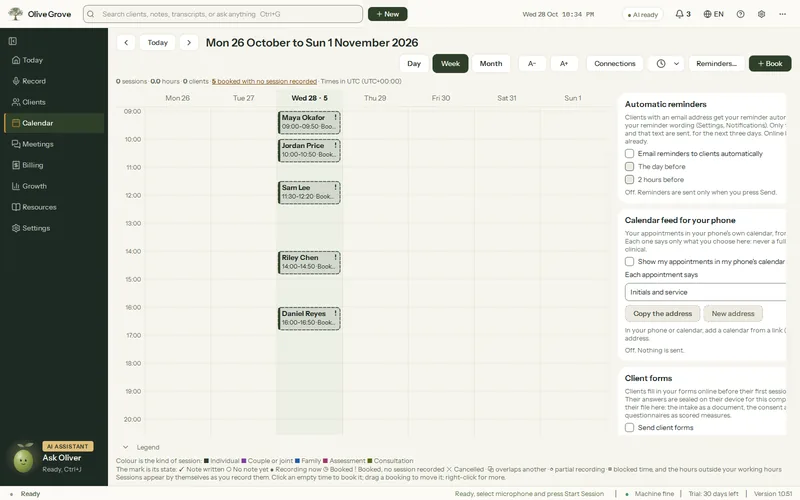
Où : Calendrier > Connexions > Rappels automatiques
Rappels automatiques
Étape 1 : Rédigez votre texte de rappel dans Paramètres > Notifications > Message de rappel aux clients. Des champs comme {first_name}, {date}, {time} et {practice} sont remplis pour chaque client.
Étape 2 : Ouvrez Calendrier > Connexions > Rappels automatiques et cochez Envoyer automatiquement les rappels aux clients par courriel.
Étape 3 : Choisissez La veille, 2 heures avant, ou les deux. Le panneau indique combien de rappels sont prévus.
- Ils couvrent les rendez-vous pris dans l’application ou synchronisés depuis votre calendrier, pour les clients qui ont une adresse courriel. Les réservations en ligne reçoivent déjà leurs rappels.
- Seuls les trois prochains jours sont envoyés au service de rappels : l’heure de chaque rendez-vous, le courriel du client et votre texte, rien d’autre. Ils sont supprimés dès que le rendez-vous a commencé.
- Ils demandent Internet et un abonnement, et sont désactivés jusqu’à ce que vous les activiez.
Rappels envoyés depuis votre courriel
Ouvrez Calendrier > Rappels…. Chaque client du jour a un rappel déjà rédigé. Ouvrir tous les rappels les ouvre dans votre logiciel de courriel, prêts à envoyer; pour un client sans adresse, le texte est copié, pour un texto. Ici, l’application n’envoie rien elle-même.
Par texto ou WhatsApp
- Cliquez avec le bouton droit sur un rendez-vous dans Calendrier et choisissez Envoyer un rappel par texto… ou Envoyer par WhatsApp…. Votre propre application de messagerie s’ouvre avec le rappel rédigé et le numéro de la personne; vous appuyez sur Envoyer. Olive Grove n’envoie rien lui-même.
- Le numéro vient du dossier de la personne. Un numéro sans indicatif de pays reçoit celui du pays de votre cabinet; s’il ne peut pas être déduit, Olive Grove le demande une fois.
- Pour avoir un bouton Texto ou WhatsApp sur chaque ligne de Calendrier > Rappels…, choisissez-le dans Paramètres > Notifications > Rappels par texto dans la liste des rappels.
- Chaque rappel envoyé ainsi, ou par courriel, est inscrit dans l’activité de la personne.
Cet article vous a-t-il aidé?
Articles connexes
Besoin d’aide encore?
Écrivez-nous. Nous lisons chaque message et répondons dans un délai d’un jour ouvrable.