
Configurer la réservation en ligne
Vérifié dans l’application le 24 octobre 2026
Les clients réservent eux-mêmes sur votre page, dans vos heures de travail. Ils reçoivent une confirmation et des rappels par courriel et peuvent modifier ou annuler jusqu’au délai que vous fixez. Les rendez-vous apparaissent dans votre calendrier.
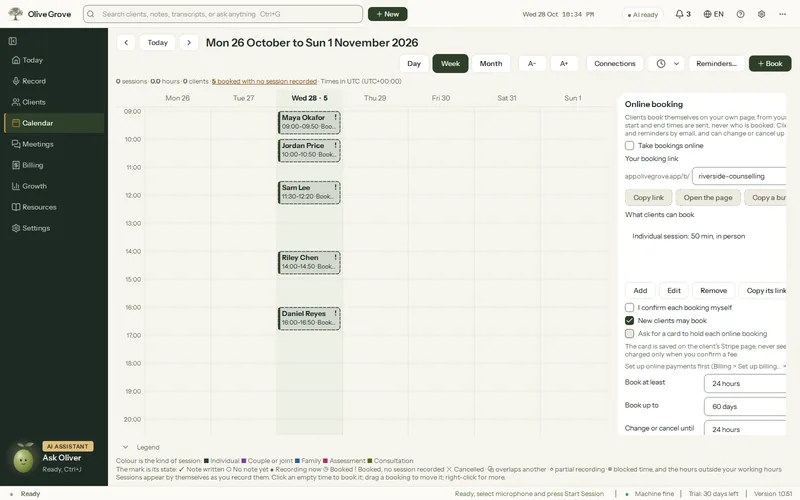
Où : Calendrier > Connexions > Réservation en ligne
Étape 1 : Réglez d’abord vos Heures de travail (Calendrier > Heures et pauses). Seules les plages comprises, moins les rendez-vous et le temps bloqué, sont offertes.
Étape 2 : Ouvrez Calendrier > Connexions > Réservation en ligne et cochez Prendre des rendez-vous en ligne.
Étape 3 : Sous Ce que les clients peuvent réserver, ajoutez jusqu’à 12 services : un nom, une durée, un prix facultatif, en personne ou en ligne dans votre salle vidéo, et si de nouveaux clients peuvent le réserver.
Étape 4 : Réglez les règles : Réserver au moins (heures à l’avance), Réserver jusqu’à (jours à l’avance), Modifier ou annuler jusqu’à (heures avant), Temps entre les séances, et la Langue de la page (anglais ou français).
Étape 5 : Choisissez Je confirme moi-même chaque rendez-vous si vous voulez approuver chaque demande, et si Les nouveaux clients peuvent réserver.
Étape 6 : Ajoutez quelques mots pour les clients et votre politique d’annulation (tous deux facultatifs). Les clients doivent accepter la politique pour réserver.
Étape 7 : Appuyez sur Mettre à jour ma page, puis Copier le lien, et diffusez-le sur votre site, dans votre signature de courriel ou votre profil d’annuaire.
La faire connaître
- Copier un bouton pour votre site Web copie un bouton Prendre rendez-vous en ligne prêt à l’emploi. Collez-le dans l’éditeur de votre site, là où le HTML est permis.
- Pour diriger les gens vers un seul service, choisissez-le sous Ce que les clients peuvent réserver et appuyez sur Copier son lien : la page s’ouvre avec ce service déjà choisi.
Votre logo et votre couleur
- Sous Votre logo et votre couleur, appuyez sur Choisir un logo… (PNG, JPEG ou WebP; Olive Grove le réduit) et sur Couleur… pour choisir votre couleur. Retirer le logo et Utiliser la couleur standard les annulent.
- Ils apparaissent sur vos pages de réservation, de rendez-vous, de carte et de portail. Les pages ajustent votre couleur au besoin pour que le texte reste lisible, en mode clair comme en mode sombre.
Quand un client réserve
- Réservation immédiate : le client est confirmé aussitôt, et le rendez-vous arrive dans votre calendrier à la prochaine vérification d’Olive Grove, toutes les quelques minutes tant qu’il est ouvert.
- Si vous confirmez chaque réservation : la demande attend sous En attente. Appuyez sur Confirmer ou Refuser; le client reçoit un courriel dans les deux cas.
- Le client reçoit des rappels 24 heures et 2 heures avant, et un lien pour modifier ou annuler. Les courriels portent le nom de votre pratique, et les réponses vous parviennent.
Cet article vous a-t-il aidé?
Articles connexes
Besoin d’aide encore?
Écrivez-nous. Nous lisons chaque message et répondons dans un délai d’un jour ouvrable.