
Prendre et gérer des rendez-vous
Vérifié dans l’application le 24 octobre 2026
Cliquez sur une plage libre pour réserver, ou faites glisser vers le bas pour choisir la durée. Glissez un rendez-vous pour le déplacer, cliquez avec le bouton droit pour le reste, et réglez vos heures de travail et vos pauses pour que le calendrier montre quand vous recevez.
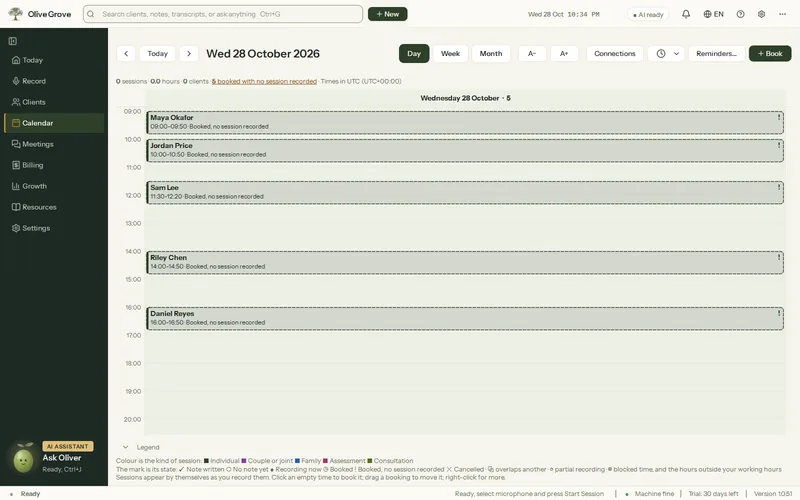
Où : Calendrier (Ctrl+4)
Étape 1 : Ouvrez le Calendrier et choisissez Jour, Semaine ou Mois.
Étape 2 : Cliquez sur une plage libre et appuyez sur Réserver, ou sur Plus d’options… pour le client, la date, l’heure, la durée, le type et les répétitions. Les rendez-vous s’alignent sur 15 minutes et durent de 10 à 240 minutes.
Étape 3 : Pour répéter, choisissez chaque semaine ou toutes les 2, 3 ou 4 semaines, jusqu’à 104 fois. Modifier un rendez-vous propose de modifier le reste de la série.
Étape 4 : Glissez un rendez-vous pour le déplacer, ou son bord inférieur pour changer sa durée. Cliquez avec le bouton droit pour Modifier…, Réserver la même heure la semaine prochaine, Annuler ou Supprimer. L’annulation de l’action est proposée après chaque changement.
Étape 5 : Après l’heure prévue, marquez le rendez-vous Présent, Absence ou Annulation tardive. Les frais de rendez-vous manqué vont dans À facturer si vous en avez défini.
Heures de travail et pauses
- Heures et pauses > Heures de travail… : réglez les heures où vous recevez chaque jour. Le reste est ombré, et un rendez-vous hors de ces heures est signalé. Rien n’est refusé.
- Bloquer du temps…, ou cliquez sur une plage libre puis Bloquer ce moment : une pause, le dîner, l’administration, la supervision ou une absence, une fois ou de façon répétée. La plage est hachurée et ne compte jamais comme un rendez-vous.
- La réservation en ligne n’offre que des plages dans vos heures de travail, moins les rendez-vous et le temps bloqué.
Cet article vous a-t-il aidé?
Articles connexes
Besoin d’aide encore?
Écrivez-nous. Nous lisons chaque message et répondons dans un délai d’un jour ouvrable.