
 Fonctionnalités : 33 dans ce domaine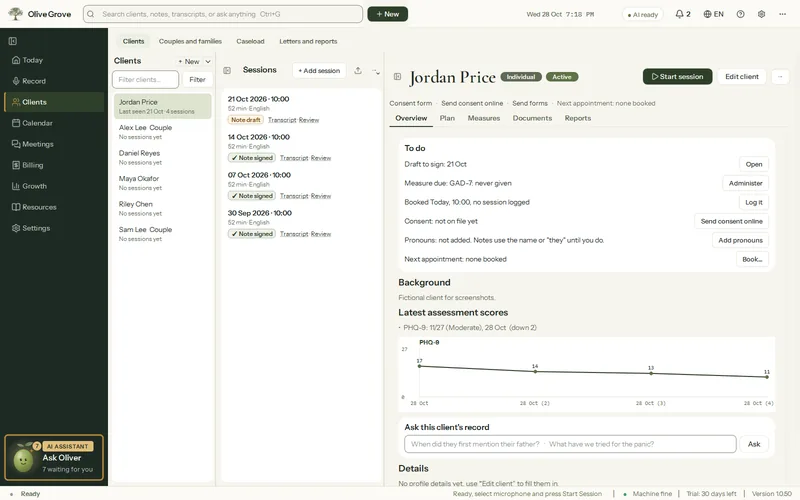
Clientèle et dossiers
Un dossier complet et soigné pour chaque client : le plan, les mesures, le consentement et la fin du suivi, au même endroit.
- Dossier client. Vue d’ensemble, plan, mesures, documents et rapports au même endroit, avec une liste À faire.
- Dossier de soins. Consentement donné, refusé ou retiré et de quelle façon, orientations et consultations, informations communiquées, incidents et signalements, chacun daté. Modifier une entrée garde la version précédente.
- Le consentement, revu. La liste À faire du client indique quand le consentement doit être revu, tous les 12 mois sauf si vous changez ce délai, et signale un retrait ou un refus.
- Mettre fin au suivi. Un court formulaire consigne pourquoi le suivi a pris fin, comment allait le client, les résultats et les orientations recommandées. Son dossier reste.
- Plan de traitement. Des objectifs avec des stratégies classées par approche. L’IA ne rédige des objectifs que lorsque vous appuyez sur Suggérer des objectifs.
- Mesures. 13 instruments notés au fur et à mesure, avec les tendances dans le temps et les signalements de sécurité.
- Rapports et lettres. Sept types, rédigés à partir de ce qui est documenté, les lacunes étant marquées [NON DOCUMENTÉ].
- Tableau de la charge de cas. Les clients en quatre colonnes, Accueil, Actif, En pause et Fin de suivi, avec les 14 prochains jours en dessous. Faites glisser une carte pour changer son statut.
- Dossier d’essai. Un client fictif avec des séances, des notes, un plan et des questionnaires, pour explorer chaque partie de l’application dès le premier jour. Jamais facturé, et retiré d’un seul geste.
Les 33 fonctionnalités de cette partie
- Dossier client
- Un dossier par personne avec un en-tête (type, statut dans la charge de cas, consentement, prochain rendez-vous), les séances, Vue d’ensemble, Plan, Mesures, Documents et Rapports. Cliquer sur une séance ouvre son onglet Séance (note et transcription), qui vient en premier.
- Liste de la clientèle
- Tous les dossiers ouverts avec le type, le statut de suivi, la dernière visite et le prochain rendez-vous, avec un filtre pour trier, afficher par type, regrouper les couples et les familles ou afficher les dossiers archivés.
- Nouveau client
- Créez un dossier client à partir d’un court formulaire, avec un avertissement si le nom existe déjà.
- Coordonnées du client
- Modifiez le nom, le code, les pronoms, la date de naissance, les coordonnées, l’adresse, la source de recommandation, le statut de suivi, le type de client, le consentement et les notes de contexte.
- Formulaire de consentement du client
- Un formulaire de consentement d’une page en langage simple sur l’enregistrement, les notes rédigées par l’IA sur votre ordinateur, les signatures vocales, la tenue des dossiers, le retrait et la confidentialité, avec votre cabinet et votre nom déjà remplis, dans toute langue de l’application. Exporter en PDF, Copier le texte ou Imprimer; un clic consigne « Consentement donné » avec la date.
- Dossier de soins
- Consentement donné, refusé ou retiré et de quelle façon, orientations et consultations, informations communiquées, incidents et signalements, et fin du suivi, chacun daté dans le dossier du client. Modifier une entrée garde la version précédente, et le dossier complet reprend tout.
- Mettre fin au suivi
- Quand le suivi prend fin, un court formulaire indique pourquoi, comment allait le client, les résultats, les orientations et le suivi recommandés, et si vous en avez parlé ensemble. L’enregistrer fait passer le client en Congé donné; son dossier reste.
- Dossier d’essai
- Un client fictif avec trois séances passées et leurs notes, un plan de traitement, des questionnaires remplis deux fois, un consentement et une réservation la semaine prochaine, pour ouvrir chaque partie de l’application avant d’y mettre un vrai client.
- Vue d’ensemble et À faire
- La vue d’ensemble du client : ce qu’il reste à faire (ébauches à signer, mesures à faire passer, signalements de sécurité, rendez-vous non consignés, prochain rendez-vous), les derniers scores avec un graphique de tendance, le contexte, les objectifs et les séances récentes.
- Interroger le dossier de ce client
- Tapez une question et obtenez une réponse courte tirée du dossier de ce client, avec dates et citations.
- Plan de traitement
- Des objectifs avec priorité, date cible et statut, chacun avec des stratégies classées par modalité, et une option d’IA pour rédiger des objectifs que vous pouvez accepter ou décocher.
- Onglet Conceptualisation
- La formulation du client, modifiable à la main, avec copie, reconstruction complète à partir de toutes les séances et un historique des versions que vous pouvez restaurer.
- Onglet Répertoire d’interventions
- Les interventions classées pour ce client par approche, chacune avec la raison de son choix, les étapes, la formulation, les mises en garde et les données probantes. Épinglez, masquez ou annotez les cartes; chaque reconstruction est conservée comme version.
- Faire passer une mesure
- Choisissez un instrument et remplissez-le item par item; le score et la gravité se mettent à jour au fur et à mesure. Ou entrez le score d’un formulaire rempli ailleurs.
- Résultats et tendances des mesures
- Chaque résultat, du plus récent au plus ancien, avec sa gravité, les réponses aux items et un graphique des scores de l’instrument dans le temps.
- Mesures à faire passer
- Indique quelles mesures sont de nouveau dues selon un rythme établi et propose de les faire passer, dans le dossier, dans Aujourd’hui, dans le résumé, dans la cloche et avant le rendez-vous.
- Revue de sécurité d’un signalement de risque
- Lorsqu’une mesure enregistrée déclenche un signalement de sécurité, une fenêtre affiche le signalement, un canevas de plan de sécurité et vos ressources en cas de crise, et vous demande de confirmer la mesure prise.
- Documents du client
- Joignez des lettres de recommandation, des formulaires d’accueil ou des rapports au dossier d’un client. Le texte est extrait, peut être modifié et peut être inclus dans ce que lit l’IA.
- Rapports et lettres
- Produisez l’un de sept types de lettres ou de rapports à partir de ce qui est documenté, les éléments manquants étant marqués [NON DOCUMENTÉ]. Le document est enregistré au dossier et peut être modifié, copié ou exporté.
- Avant la rédaction d’un rapport
- Un seul écran avant tout rapport ou toute lettre : le destinataire et l’objectif, les séances à utiliser, la pertinence des tiers, les lacunes que vous seul pouvez combler, les notes en brouillon, le consentement à la divulgation et les informations de votre signature.
- Ce que dit un rapport, et ce qu’il ne dit pas
- Chaque section a sa propre portée : l’accueil à partir des premières séances, l’état actuel à partir des plus récentes, les progrès sous forme de liste datée. Aucune phrase n’apparaît deux fois, une section interrompue est poursuivie, et chaque rapport se termine par les Recommandations, les limites et votre signature.
- Vérifier avant d’enregistrer un rapport
- Avant l’enregistrement d’un rapport, un écran liste ce que les vérifications ont trouvé : les formulations que les notes et la transcription n’emploient pas (supprimer la phrase ou la garder), les sources contradictoires (à confirmer) et ce qui a été supprimé automatiquement.
- Rapports enregistrés
- Chaque rapport enregistré indique sa date, son type, son destinataire, le nombre de séances à partir desquelles il a été construit et s’il est signé. Cliquez sur un rapport pour l’ouvrir, mis en surbrillance; Ouvrir, Copier (avec la mise en forme ou en texte brut), Exporter (Word ou PDF), Renommer, Signer et Supprimer.
- Page Lettres et rapports
- Trois étapes (choisir un client, choisir une lettre ou un rapport, rédiger l’ébauche), avec les lettres récentes en dessous et une bibliothèque de tous les rapports et documents des clients.
- Exporter une note, une transcription ou une séance
- Enregistrez une note, une transcription ou une séance complète (note, analyse, vos notes et transcription) en PDF ou en Word avec un en-tête de dossier.
- PDF protégé par mot de passe
- Exportez un rapport, une note ou une séance en PDF qui demande un mot de passe avant de s’ouvrir, pour l’envoyer par courriel ou sur une clé. Vous choisissez le mot de passe, ou demandez à l’application d’en suggérer un.
- Exporter le dossier complet
- Tout le dossier en ordre chronologique (identification, consentement, conceptualisation, plan, mesures, chaque note) en un seul document PDF ou Word, avec les analyses et les transcriptions en option.
- Revue du client et trousse de supervision
- Une revue du client d’une page pour la révision du plan, et une trousse de supervision avec la formulation, le plan, l’approche, les séances récentes et vos questions, les noms étant remplacés.
- Archiver, fusionner ou supprimer un client
- Archivez un dossier pour le masquer des listes sans rien supprimer, fusionnez un dossier en double avec celui-ci ou supprimez un client définitivement.
- Tableau de la charge de cas
- La clientèle en quatre colonnes (Accueil, Actif, En pause, Fin de suivi) avec un agenda de 14 jours en dessous. Faites glisser une carte pour changer son statut.
- Recherche instantanée
- Les résultats apparaissent sous la recherche de l’en-tête pendant que vous tapez : pages et actions, clients, correspondances dans les notes et les transcriptions, sujets connexes, réponses de l’Aide et une question à Consult.
- Supprimer une séance
- Supprimez définitivement une séance avec sa transcription, sa note, son analyse et son audio. Depuis le dossier d’un partenaire, seule la séance conjointe est retirée de ce dossier.
- Ajouter des séances passées
- Importez des notes antérieures à Olive Grove. Elles sont divisées en séances datées dans un tableau que vous vérifiez, puis traitées une à une en arrière-plan.