
Passer d’un autre système : importer clients, notes et enregistrements
Vérifié dans l’application le 24 octobre 2026
Vous venez d’un autre système? Importez votre liste de clients et vos rendez-vous à venir à partir d’un fichier CSV, vos anciennes notes à partir de fichiers Word, PDF ou texte, et les enregistrements faits ailleurs.
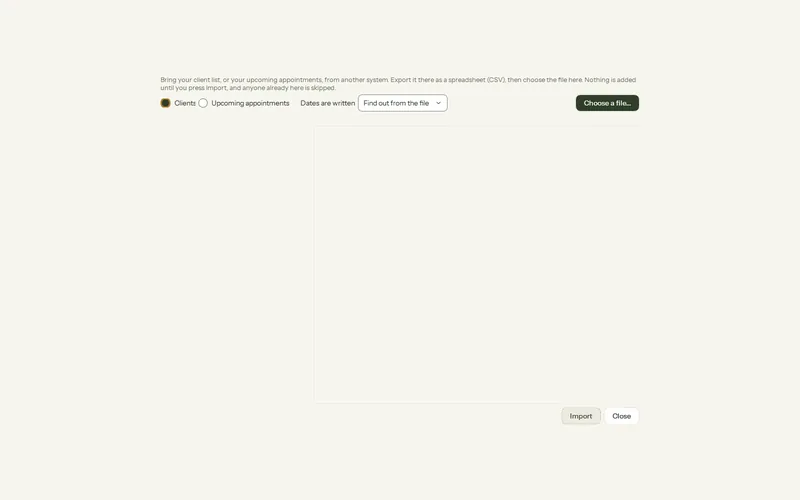
Où : Clients > + Nouveau > Importer des clients ou des rendez-vous…
Clients et rendez-vous (CSV)
Étape 1 : Dans votre ancien système, exportez la liste des clients, et les rendez-vous à venir si vous les voulez, en tableur (CSV). Presque tous les systèmes le permettent.
Étape 2 : Dans Olive Grove, ouvrez Clients > + Nouveau > Importer des clients ou des rendez-vous… et choisissez le fichier.
Étape 3 : Les colonnes sont associées par leur nom. Vérifiez chaque association et corrigez celles qui sont fausses.
Étape 4 : Regardez ce que devient chaque ligne, puis importez. Rien n’est ajouté avant.
- Toute personne déjà présente dans Olive Grove est ignorée; importer deux fois n’ajoute donc personne en double.
- Seuls les rendez-vous à venir sont importés; les rendez-vous passés et annulés sont ignorés.
Anciennes notes
Appuyez sur Nouveau > Ajouter des séances passées, choisissez le client, puis des fichiers Word (.docx), PDF, texte ou Markdown, ou collez le texte. Les notes sont réparties en séances datées dans un tableau à vérifier, puis rédigées une à une en arrière-plan. Vos fichiers sont seulement lus, jamais modifiés. Une journée qui a déjà une séance est ignorée, sauf si vous la cochez.
Enregistrements
Voir Ajouter une séance non enregistrée pour importer des fichiers audio ou vidéo.
Cet article vous a-t-il aidé?
Articles connexes
Besoin d’aide encore?
Écrivez-nous. Nous lisons chaque message et répondons dans un délai d’un jour ouvrable.