
Dossiers clients : créer, modifier et retrouver
Vérifié dans l’application le 24 octobre 2026
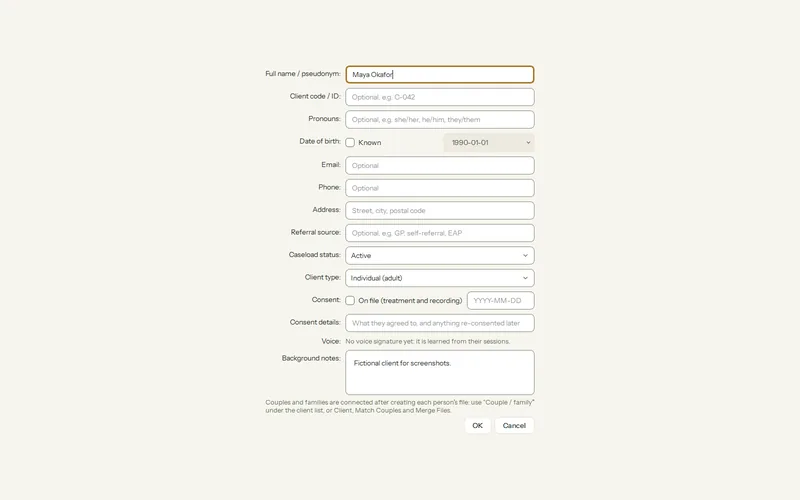
Un dossier par personne réunit les séances, une vue d’ensemble de ce qui reste à faire, le plan, les mesures, les documents et les rapports. Créez un client avec Ctrl+N; seul le nom est obligatoire.
Où : Clients (Ctrl+3)
Étape 1 : Appuyez sur Nouveau client (Ctrl+N), ou Clients > + Nouveau > Nouveau client…. Tapez le nom; vous êtes averti s’il existe déjà.
Étape 2 : Appuyez sur Modifier le client pour ajouter un code, les pronoms, la date de naissance, les coordonnées, l’adresse, la source de référence, le statut, le type de client et des notes de contexte.
Étape 3 : Ajoutez l’adresse courriel du client si vous lui enverrez des rappels, des courriels de réservation ou des factures.
| Onglet | Contenu |
|---|---|
| Séance | La note et la transcription de la séance choisie. |
| Vue d’ensemble | À faire (ébauches à signer, mesures à refaire, alertes de sécurité, rendez-vous non consignés), derniers scores avec graphique, contexte, objectifs et séances récentes. Interroger le dossier du client répond à une question avec dates et citations. |
| Plan | Plan de traitement, conceptualisation et interventions. Voir Plans de traitement. |
| Mesures | Questionnaires remplis, scores et tendances. Voir Faire passer un questionnaire. |
| Documents | Lettres de référence, formulaires d’accueil ou rapports joints (PDF, DOCX, TXT, MD, CSV). Leur texte peut être inclus dans ce que lit l’IA. |
| Rapports | Les lettres et rapports rédigés pour ce client. |
Retrouver un client
- La liste des clients montre le type, le statut, la dernière visite et le prochain rendez-vous. Filtrer trie, affiche par type, regroupe couples et familles, ou affiche les dossiers archivés.
- Charge de cas présente les clients en quatre colonnes : Accueil, Actif, En pause et Terminé. Glissez une carte pour changer son statut; chaque déplacement peut être annulé pendant 10 secondes.
- La recherche de l’en-tête trouve les clients, et les mots des notes et transcriptions, pendant la saisie.
Cet article vous a-t-il aidé?
Articles connexes
Besoin d’aide encore?
Écrivez-nous. Nous lisons chaque message et répondons dans un délai d’un jour ouvrable.