
 Fonctionnalités : 41 dans ce domaine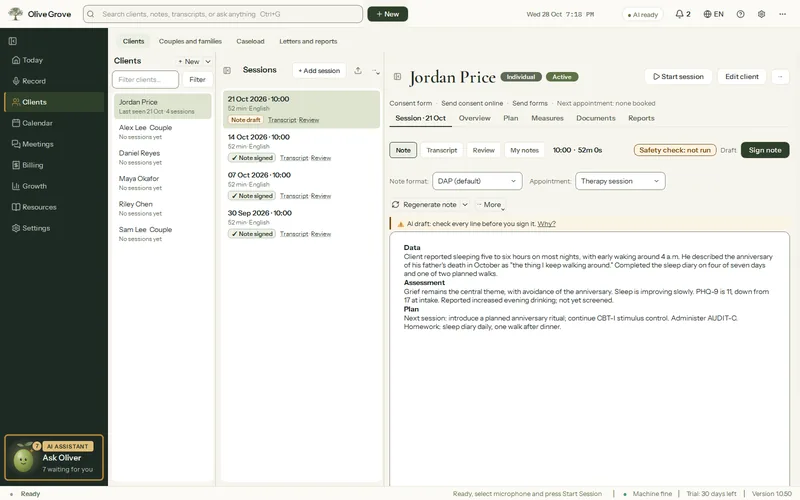
Après une séance
Dès que vous terminez la séance, la transcription précise et votre ébauche de note démarrent d’elles-mêmes, dans le format que vous utilisez.
- Transcription précise. Tout l’enregistrement est transcrit de nouveau avec le modèle plus précis, et les voix sont séparées.
- Ébauche de note. DAP, SOAP, BIRP, GIRP, accueil ou couple, en sections et en courtes puces, les mots du client conservés tels qu’il les a dits. Elle est marquée comme ébauche, et rien n’est signé avant que vous la vérifiiez, la corrigiez et la signiez.
- Vérification de sécurité. Un second passage signale les risques omis par la note et les affirmations que la transcription n’appuie pas. Il ne modifie jamais la note.
- Sources à côté de la note. Placez le curseur dans une phrase pour voir les lignes de la transcription dont elle provient le plus probablement.
- Analyse clinique. Le regard d’un superviseur sur la séance : vos forces, les points à développer, la fidélité à son approche et une chose à essayer la prochaine fois. La formulation est aussi mise à jour, chaque version étant conservée.
- Réunions. Enregistrez une supervision, une consultation ou une réunion d’équipe, ou rédigez-la à partir d’un enregistrement ou de vos notes : sujets, décisions, actions et dates, la transcription étant conservée.
- Les séances non enregistrées. Ajoutez-en une à partir de vos propres notes, tapées ou dictées (aucun audio n’est conservé), importez un enregistrement de téléphone ou de Zoom, ou importez des notes passées.
Les 41 fonctionnalités de cette partie
- Transcription précise
- Après la séance, tout l’enregistrement est transcrit de nouveau avec le modèle plus précis, qui remplace la transcription en direct avant la rédaction de la note.
- Séparation des voix
- Les voix sont séparées entre thérapeute et client, ou entre partenaires, grâce aux signatures vocales d’un petit modèle de reconnaissance du locuteur qui fonctionne sur cet ordinateur, et les étiquettes sont revérifiées sur l’ensemble de l’enregistrement avant la rédaction de la note.
- Qui a dit cette ligne?
- Faites un clic droit sur une ligne de la transcription d’une séance pour dire qui l’a dite, ou pour séparer en deux une voix qui correspond à plus d’une personne et nommer chacune.
- Thérapeute et Client remis à leur place en direct
- À partir d’environ deux minutes de séance, si ce que dit chaque personne montre que le thérapeute et le client étaient étiquetés à l’envers, la transcription en direct les affiche dans le bon sens, et la veille du risque lit les étiquettes corrigées.
- Corriger les étiquettes des interlocuteurs
- Inversez thérapeute et client sur toutes les lignes, attribuez n’importe quelle ligne à n’importe qui (un nom, Thérapeute, Client ou Arrière-plan), confirmez les étiquettes ou recalculez-les à partir de l’audio. Tout ce qui dépend de qui a parlé est recalculé, et les signatures vocales en tirent des leçons.
- Ébauche de note
- Une note est rédigée à partir de la transcription précise dans le format de la séance, marquée comme ébauche de l’IA à vérifier, corriger et signer.
- Vérification de sécurité
- Après chaque note, un second passage de l’IA cherche les risques que la note a omis et les affirmations que la transcription n’appuie pas. Elle ne fait que signaler; elle ne modifie jamais la note.
- La barre de vérification d’un brouillon de note
- Ce que la vérification de sécurité a trouvé tient sur une ligne sous la barre d’outils de la note : Risque, Contradictions, Non étayé et Omis, chacun avec un nombre. Une pastille ne liste que ses propres éléments; cliquer sur l’un d’eux affiche sa ligne dans la note. Chacun peut être résolu, ignoré ou ne plus jamais être signalé.
- Revue clinique
- Une revue de la séance par l’IA : aperçu, vos forces, les points à développer, la fidélité de la séance à son approche (ce qui a convenu, ce qui a été manqué, une chose à essayer la prochaine fois), les prochaines étapes étiquetées par modalité, et le risque et la sécurité.
- Mise à jour de la conceptualisation de cas
- La formulation du client est mise à jour après chaque séance, et chaque version est conservée.
- Répertoire d’interventions reconstruit après les séances
- Le répertoire d’interventions du client est reconstruit après les séances, une fois qu’assez de nouvelles séances ont eu lieu.
- Degré d’actualité d’une synthèse
- Le répertoire d’interventions, la formulation et le plan de traitement indiquent chacun après quelle séance ils ont été mis à jour pour la dernière fois, et combien de séances ils n’ont pas encore prises en compte, avec Mettre à jour. Une synthèse en retard est signalée par la couleur d’accentuation.
- Tenir à jour
- Choisissez la fréquence de reconstruction du répertoire d’interventions, de la formulation et du plan : après chaque séance, toutes les quelques séances, ou seulement quand vous le demandez. Une valeur par défaut pour tous les clients, et chaque dossier client peut choisir la sienne.
- Paramètres après chaque séance
- Choisissez quelles étapes de l’IA s’exécutent après chaque séance, à quelle fréquence le répertoire d’interventions est reconstruit, à quelle fréquence les mesures sont proposées et quand une séance silencieuse se termine d’elle-même.
- Sources à côté de la note
- Placez le curseur dans une phrase de la note, et les lignes de la transcription dont elle provient le plus probablement apparaissent à côté, avec les heures et un bouton Lire.
- Améliorer un passage d’une note
- Sélectionnez un passage d’une ébauche de note et choisissez Améliorer ce passage : Plus court, Plus clair, Formulation plus clinique, Corriger la grammaire, ou votre propre consigne. Seule la sélection est réécrite, sur cet ordinateur; vous la voyez à côté de l’original et appuyez sur Remplacer ou Annuler.
- Mise en forme soignée des notes
- Organise une ébauche de note en sections avec titres et un seul niveau de puces, les points connexes regroupés sous une courte étiquette en gras, sans changer un mot. Les nouvelles notes sont rédigées ainsi.
- Les mots du client
- Une note conserve ce que le client a dit dans ses propres mots, entre guillemets, plutôt que de le transformer en diagnostic, en gravité ou en niveau de risque que ni vos notes ni la transcription n’emploient.
- Vérifier mes notes
- Passe en revue chaque note, signée ou en ébauche, à la recherche de termes de diagnostic, de gravité ou de risque que la transcription ou les notes de la séance n’emploient jamais, et énumère chacun avec un bouton pour l’ouvrir.
- Notes à revoir, dans Aujourd’hui
- Quand Vérifier mes notes trouve des notes des 3 dernières semaines qui méritent d’être revues, Aujourd’hui affiche une petite ligne, « N notes à revoir », et la cloche un élément. Ouvrir mène à Vérifier mes notes avec les 3 dernières semaines déjà vérifiées.
- Choisir les notes à vérifier et à corriger
- Restreint Vérifier mes notes à une période et à un client, et vous permet de cocher les notes à traiter, avec Tout sélectionner et un décompte en direct. Les boutons indiquent sur quoi ils agissent.
- Corriger tous les brouillons
- Réécrit en arrière-plan chaque brouillon signalé par Vérifier mes notes, avec le même style et les mêmes contrôles de fidélité qu’une nouvelle note. Ils restent des brouillons, et le texte précédent est conservé dans Versions.
- Revoir les notes signées
- Un seul écran pour chaque ligne signalée de vos notes signées : la ligne telle que signée, une correction qui ne change que les mots signalés, et la ligne de la séance qui l’appuie. Acceptez, modifiez ou gardez chacune, puis appliquez.
- Signer la note
- Confirmez que vous avez lu la note et que vous l’endossez. Elle passe en lecture seule et le texte signé est conservé.
- Cosignature du superviseur
- Si vous le choisissez, les notes signées attendent la cosignature de votre superviseur. Il cosigne à votre ordinateur avec son propre NIP ou mot de passe, ou renvoie la note avec commentaires; ou vous lui envoyez un PDF protégé par mot de passe et consignez sa réponse.
- Déverrouiller pour modifier
- Rendez une note signée de nouveau modifiable après avoir donné une raison. La raison est inscrite au journal d’activité et la version signée est conservée.
- Régénérer la note
- Rédigez de nouveau la note à partir de la transcription actuelle, dans le même format ou dans un autre, ou refaites aussi l’analyse et la conceptualisation. La note précédente est conservée sous Versions.
- Retraiter à partir de l’audio
- Transcrivez de nouveau une séance à partir de son enregistrement sauvegardé et réécrivez les documents choisis sous Après chaque séance.
- Retour sur la séance
- Lorsqu’une note est prête, Consult propose un court retour : jusqu’à trois questions sur la séance, puis ce qui s’est bien passé et une chose à essayer la prochaine fois.
- Copier la note
- Copie la note avec ses titres et ses puces, mais sans polices ni couleurs, pour qu’elle se colle proprement dans un autre système de dossiers, dans Word ou dans un courriel.
- Avertissements de séance
- La séance avertit lorsque l’enregistrement couvre moins de 90 % de la séance, lorsque plus de voix que prévu ont été entendues ou lorsque les voix ne correspondent pas au format de note.
- Pièce vide retirée
- Un long passage silencieux à la fin d’un enregistrement, comme une séance restée en marche, est coupé avant la transcription. L’enregistrement complet est conservé à côté.
- Lecture et recherche dans la séance
- Écoutez l’enregistrement dans l’application et cliquez sur une ligne de la transcription pour y aller, cherchez des mots dans la transcription ou ouvrez l’audio ou la vidéo dans votre lecteur.
- Déroulement de cette séance
- Votre part de parole, votre plus longue intervention, les questions par rapport aux affirmations, les questions ouvertes, les reflets et les résumés, les pauses et le rythme de la séance, avec le degré de confiance dans l’attribution des interlocuteurs, et une tendance sur l’ensemble des séances de ce client.
- Ajouter une séance à partir de mes notes
- Ajoutez une séance que vous n’avez pas enregistrée : client, autres personnes présentes, date, heure, durée, type et vos notes brutes, tapées ou dictées. La note peut ensuite être rédigée à partir de vos notes.
- Marquer un rendez-vous manqué
- Consignez une absence ou une annulation tardive au lieu d’une séance; elle est facturée selon vos frais de rendez-vous manqué si vous en avez fixé.
- Importer des clients ou des rendez-vous
- Apportez votre liste de clients, ou vos rendez-vous à venir, depuis un autre système sous forme de feuille de calcul (CSV). Les colonnes sont reconnues par leur nom, vous pouvez modifier chaque correspondance, et vous voyez ce que devient chaque ligne avant tout ajout.
- Importer un enregistrement
- Importez un fichier audio ou vidéo fait ailleurs, comme un enregistrement de téléphone, de Zoom ou de Teams. Une copie est traitée comme une séance enregistrée.
- Réunions : supervision, consultations et cabinet
- Enregistrez une réunion, ou rédigez-la à partir d’un enregistrement ou de vos notes. Chaque détail est conservé et organisé : sujets, processus en étapes numérotées, contacts, chiffres, décisions, actions et dates. La transcription est toujours conservée aussi.
- Mettre à jour tous les dossiers
- Reconstruisez, pour l’ensemble de la clientèle, les étiquettes des interlocuteurs, les notes, les analyses, une conceptualisation par client et les répertoires d’interventions, avec une estimation au préalable.
- Langue des notes
- Les notes, les analyses, les suggestions en direct et les réponses d’Ask peuvent chacune être rédigées dans la langue de votre choix, indépendamment de l’interface.