
 Fonctionnalités : 75 dans ce domaine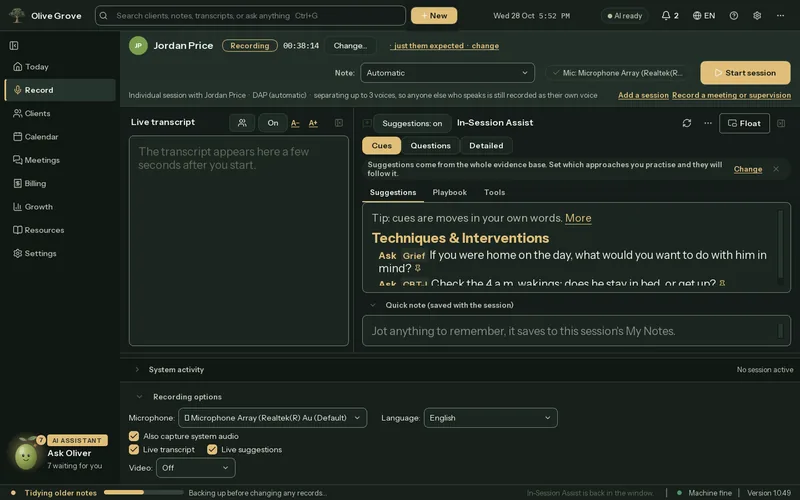
Avant une séance
Ouvrez l’application et votre journée est déjà prête : qui vient, ce qui est à faire et ce qu’il faut reprendre de la dernière fois.
- Aujourd’hui. Le rendez-vous en cours ou le suivant, l’horaire du jour, ce qu’il vous reste à faire et les clients à surveiller.
- Depuis la dernière séance. La date de votre dernière rencontre, les exercices à vérifier, les objectifs ouverts, les derniers scores et les rappels liés au risque, tirés du dossier sans IA.
- Mesures du jour. Quoi faire passer à ce client aujourd’hui : un ensemble de base à l’évaluation, plus des dépistages déclenchés par ses propos.
- Langue de la séance. Environ 100 langues ou la détection automatique, conservées telles quelles ou traduites en anglais pendant la transcription.
- Votre salle vidéo. Un lien permanent, une salle d’attente dans le navigateur du client, et vous choisissez qui entre.
- Rappels à la clientèle. Un rappel déjà rédigé pour chaque client ayant un rendez-vous, ouvert dans votre propre logiciel de courriel, un par un ou tous à la fois.
Les 36 fonctionnalités de cette partie
- Page Aujourd’hui
- La page d’accueil vous salue et présente votre journée : le rendez-vous en cours ou le suivant, l’horaire du jour, ce qu’il vous reste à faire, les clients à surveiller, les signalements de risque, les séances récentes et la semaine à venir.
- Panneau d’Oliver
- Cliquez sur Oliver au pied du menu, ou appuyez sur Ctrl+J, et son panneau s’ouvre : En attente, les mêmes éléments que dans Aujourd’hui, chacun avec Ouvrir (ou L’ajouter) et Pas maintenant; et Demander à Oliver, une question pour Consultation, avec Parler avec Oliver.
- Demander à Oliver
- Oliver au pied du menu de gauche, avec la mention assistant IA et une ligne sur ce qu’il fait : prêt, combien de choses vous attendent, rédaction d’une note de séance, ou à l’écoute. Il ne nomme jamais un client. Cliquez dessus ou appuyez sur Ctrl+J pour son panneau.
- Ressources
- Nos sites, outils et guides au même endroit : votre compte, le centre d’aide, les guides, les nouveautés, l’état du service et l’assistance, ainsi que des ressources pour votre région. Chacun s’ouvre dans votre navigateur.
- Carte Maintenant et Ensuite
- Affiche le rendez-vous en cours, ou le suivant, avec le type de séance, l’état de la dernière note, les mesures à faire passer et un seul bouton pour lancer l’enregistrement.
- Horaire du jour
- Les rendez-vous du jour, chacun marqué documenté, absence, maintenant, ensuite ou non enregistré, avec des boutons pour démarrer la séance, ouvrir le dossier ou la consigner.
- Bandeau de protection des dossiers
- Une ligne en haut de la page Aujourd’hui, affichée seulement lorsqu’un problème est à régler : une sauvegarde échouée ou manquante, l’ouverture de session désactivée, des notes en attente de signature ou une configuration inachevée.
- Clients à surveiller
- Les clients qui pourraient nécessiter une décision clinique, par exemple un signalement de risque sans séance depuis, des objectifs ouverts sans séance récente, des scores qui ne bougent pas ou l’absence de plan.
- Disposer les cartes Aujourd’hui
- Faites glisser une carte vers le haut ou le bas de sa colonne, repliez-la sur son titre ou ouvrez sa liste dans une grande fenêtre. La disposition est mémorisée.
- La cloche
- Un compteur dans l’en-tête qui énumère ce qui requiert votre attention : les rendez-vous du jour, les notes à rédiger et à signer, les mesures à faire passer, les factures en retard, les séances à facturer, la configuration, l’abonnement et les mises à jour.
- Notifications de bureau
- Des notifications Windows avant chaque rendez-vous (avec les mesures à faire passer), chaque matin, en fin de journée pour les notes à rédiger, et chaque semaine pour les notes non signées, les factures en retard, une sauvegarde ancienne et une configuration inachevée.
- Choisir le client d’une séance
- Choisissez la personne visée par la séance en haut de la page Enregistrer. Son répertoire d’interventions, son résumé et les suggestions conservées se chargent, et le contenu du client précédent disparaît de l’écran.
- Format de note avant la séance
- Choisissez le format de note de cette séance, ou laissez-le sur Automatique pour qu’il s’adapte aux personnes présentes.
- Autres personnes attendues
- Un lien sous la barre de configuration indique combien de personnes sont attendues en plus de celles du dossier, pour que le bon nombre de voix soit séparé. Cliquez dessus pour le modifier.
- Résumé depuis la dernière séance
- Un résumé tiré directement du dossier : la date de votre dernière rencontre, les exercices à vérifier, ce que vous aviez prévu, les objectifs ouverts, les derniers scores, les mesures à faire passer, le déroulement de la dernière séance et les rappels liés au risque.
- Suivi des exercices
- Les exercices prévus dans le plan d’une note sont conservés, et la séance suivante demande « L’a-t-on fait? ». Votre réponse est ajoutée à la note de cette séance.
- Mesures suggérées pour ce client
- Suggère quoi faire passer aujourd’hui : un ensemble de base lors d’une première évaluation, jusqu’à 3 dépistages déclenchés par les propos du client, et le Session Check à la fin.
- Microphone et audio du système
- Choisissez n’importe quel microphone Windows et décidez d’enregistrer aussi ce que l’ordinateur fait jouer, soit l’autre côté d’un appel vidéo.
- Vérification du microphone
- La première fois qu’un microphone est utilisé après l’ouverture de l’application, une petite fenêtre affiche un indicateur de niveau pour que vous voyiez qu’il vous entend avant d’enregistrer.
- Langue de la séance
- Choisissez la langue parlée pendant la séance, la détection automatique, ou une option « → anglais » qui traduit en anglais pendant la transcription.
- Français et anglais avec alternance automatique
- La liste des langues comprend « Français » et « Anglais et français (alternance) », et la détection automatique change de langue lorsque les interlocuteurs changent de langue.
- Source vidéo
- Enregistrez au besoin la vidéo avec l’audio, à partir d’une zone de l’écran que vous délimitez (comme la fenêtre de l’appel) ou d’une webcam.
- Options d’enregistrement repliables
- Les lignes du microphone, de la langue, de l’audio de l’appel, des suggestions en direct et de la vidéo se replient en une seule ligne de résumé.
- Vérification du même client
- Si vous appuyez sur Démarrer alors que le client de la dernière séance est encore sélectionné, l’application demande s’il s’agit d’une autre séance avec cette personne, pour éviter d’enregistrer le client suivant dans le mauvais dossier.
- Réservation en ligne
- Les clients réservent eux-mêmes sur votre propre page, selon vos heures de travail. Ils reçoivent une confirmation et des rappels par courriel, et peuvent modifier ou annuler jusqu’au délai que vous fixez. Les rendez-vous apparaissent dans votre calendrier.
- Carte enregistrée et frais de rendez-vous manqués
- Les clients qui réservent en ligne peuvent enregistrer une carte sur votre propre page Stripe pour retenir le rendez-vous. Après une absence ou une annulation tardive, vous débitez les frais du service une fois confirmés; c’est inscrit dans Facturation comme une facture payée.
- Rappels automatiques
- Les clients qui ont une adresse courriel reçoivent votre rappel automatiquement la veille, 2 heures avant ou les deux, rédigé à partir de votre propre texte de rappel. Couvre les rendez-vous pris dans l’application ou synchronisés depuis votre calendrier.
- Flux de calendrier pour votre téléphone
- Vos rendez-vous dans le calendrier de votre téléphone, ou dans Google ou Outlook, depuis une adresse privée à laquelle vous vous abonnez. Chaque événement n’indique que ce que vous choisissez : initiales et service, le service seulement, ou simplement « Rendez-vous ». Mis à jour en quelques minutes quand l’application est ouverte.
- Formulaires clients
- Vos clients répondent à vos questions d’accueil, signent votre formulaire de consentement et remplissent le PHQ-9 ou le GAD-7 en ligne avant leur première séance. Les réponses arrivent dans leur dossier : l’accueil comme document, le consentement comme document signé, les questionnaires comme mesures notées.
- Messages sécurisés des clients
- Les clients vous écrivent depuis leur propre page, le lien dans leurs courriels de réservation. Chaque message est scellé sur leur appareil pour cet ordinateur, arrive dans leur dossier client comme document marqué non lu, et vous répondez par courriel.
- Salle vidéo
- Un lien permanent pour les séances vidéo de votre clientèle. Définissez le nom de la salle et le nom que voient les clients, copiez le lien, modifiez-le ou ouvrez la salle.
- Salle d’attente pour la clientèle
- Les clients ouvrent votre lien dans n’importe quel navigateur, vérifient la caméra et le microphone, saisissent leur nom, acceptent la séance vidéo, indiquent s’ils consentent à l’enregistrement et attendent.
- Quelqu’un demande à entrer
- Un bandeau en haut de la fenêtre indique qui attend, le client dont il s’agit probablement selon le calendrier du jour, et si la personne a consenti à l’enregistrement. Faites-la entrer, refusez-la ou envoyez-lui un message.
- Rappels de rendez-vous aux clients
- Les clients réservés d’une journée, chacun avec un rappel déjà rédigé, prêt à ouvrir dans votre propre logiciel de courriel ou à copier pour un texto, un par un ou tous à la fois.
- Rappels par texto ou WhatsApp
- Envoyez à un client son rappel par texto ou par WhatsApp, depuis vos propres applications. Le même texte que le rappel par courriel, rédigé pour vous, vers le numéro inscrit au dossier du client; vous appuyez sur Envoyer. Chaque envoi est noté dans l’activité du client.
- Avertissement de disque non chiffré
- Avant d’enregistrer sur un ordinateur dont le disque est reconnu comme non chiffré, l’application vous avertit et vous laisse poursuivre ou annuler.