
Signaler un problème et envoyer les journaux
Vérifié dans l’application le 24 octobre 2026
Utilisez Aide > Signaler un problème dans l’application. Décrivez ce qui s’est passé; l’application ajoute la version, Windows et la fin du journal technique, retire les noms des clients, les adresses courriel et les numéros, et vous montre exactement ce qui sera envoyé.
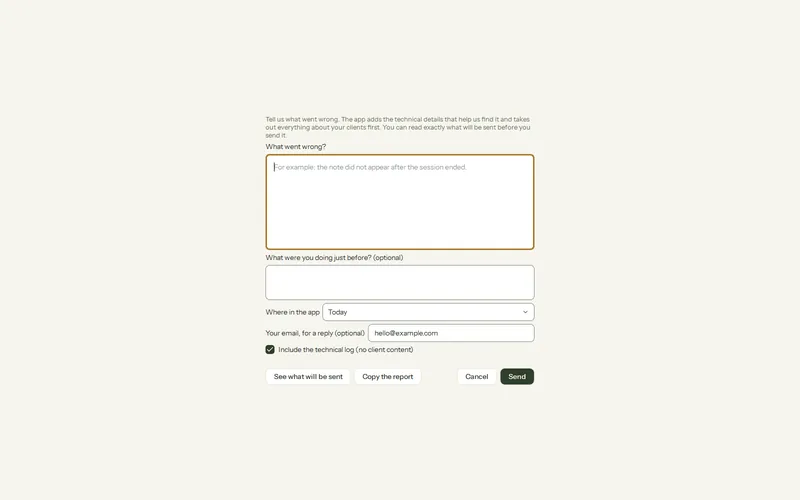
Où : Aide > Signaler un problème…
Étape 1 : Dans Olive Grove, ouvrez l’Aide (F1) et appuyez sur Signaler un problème… (aussi dans Aide > À propos).
Étape 2 : Indiquez ce que vous faisiez, ce que vous attendiez et ce qui s’est passé. Ne collez jamais les propos d’un client.
Étape 3 : Appuyez sur Voir ce qui sera envoyé et lisez-le.
Étape 4 : Appuyez sur Envoyer. Sans connexion, appuyez sur Copier le rapport et envoyez-le par courriel au soutien.
Si les pages de réservation, la connexion ou les paiements semblent en panne, consultez d’abord l’état du service : il est vérifié en direct, chaque minute. L’application continue de fonctionner sur votre ordinateur entre-temps.
Si nous demandons les journaux
Plus (⋯) > Aide > Ouvrir le dossier des journaux ouvre le dossier des journaux techniques. Ils consignent ce que l’application a fait, pas ce que les clients ont dit. Joignez le fichier le plus récent à votre courriel seulement si le soutien le demande.
Cet article vous a-t-il aidé?
Articles connexes
Besoin d’aide encore?
Écrivez-nous. Nous lisons chaque message et répondons dans un délai d’un jour ouvrable.