
Une séance a été interrompue ou est restée en cours
Vérifié dans l’application le 24 octobre 2026
La transcription et la note rapide sont enregistrées toutes les 20 secondes. Si l’ordinateur s’est mis en veille, a planté ou a perdu le courant, la séance est proposée pour récupération au démarrage suivant et rédigée à ce moment. Une séance restée en cours se termine d’elle-même après un silence, sauf si vous continuez.
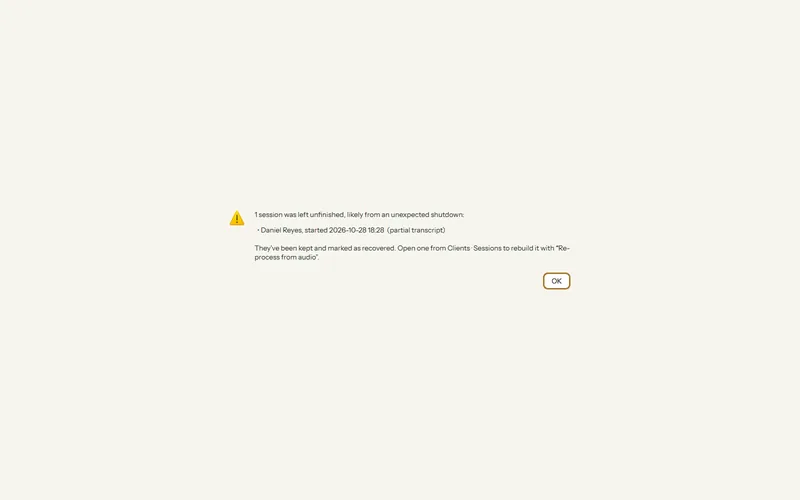
Après un plantage ou une panne de courant
Étape 1 : Rouvrez Olive Grove. Un message Récupérer une séance interrompue s’affiche.
Étape 2 : Acceptez-le. La séance est transcrite et rédigée à partir de ce qui a été enregistré, et le pied de la fenêtre montre la progression.
Étape 3 : Lisez la note avant de la signer, comme pour toute séance. Les dernières secondes avant l’arrêt peuvent manquer.
- Le portable s’est mis en veille. Le temps de veille (30 secondes ou plus) est retiré de l’enregistrement.
- Vous avez fermé la fenêtre. Olive Grove demande d’abord : Poursuivre l’enregistrement ou Terminer la séance et fermer. Une fermeture de session Windows, un arrêt ou une mise à jour terminent aussi la séance correctement; la note est rédigée à la prochaine ouverture.
Une séance restée en cours
Lorsque personne n’a parlé depuis un moment (15 minutes par défaut), un message et une notification demandent « Personne n’a parlé depuis N min ». Appuyez sur Continuer l’enregistrement, sinon la séance se termine deux minutes plus tard. Cela n’arrive jamais avant que quelqu’un ait parlé, ni en pause. Modifiez ou désactivez ce réglage dans Paramètres > IA > Après chaque séance > Terminer une séance restée en cours après (0 le désactive).
Rédiger de nouveau la séance à partir de l’enregistrement
Si une transcription ou une note est mal sortie, ouvrez la séance dans le dossier du client et choisissez ⋯ Plus > Retraiter à partir de l’audio (Ctrl+Maj+R). Il faut l’enregistrement, et la note ne doit pas être signée.
Cet article vous a-t-il aidé?
Articles connexes
Besoin d’aide encore?
Écrivez-nous. Nous lisons chaque message et répondons dans un délai d’un jour ouvrable.