
Le micro ou l’audio de l’appel n’est pas capté
Vérifié dans l’application le 24 octobre 2026
Vérifiez la puce du micro dans Enregistrer, laissez la vérification du micro afficher un niveau et, pour une séance en ligne, gardez « Capter aussi l’audio du système » avec l’appel diffusé par la sortie par défaut de Windows. Un flux arrêté demande de terminer la séance et d’en démarrer une autre.
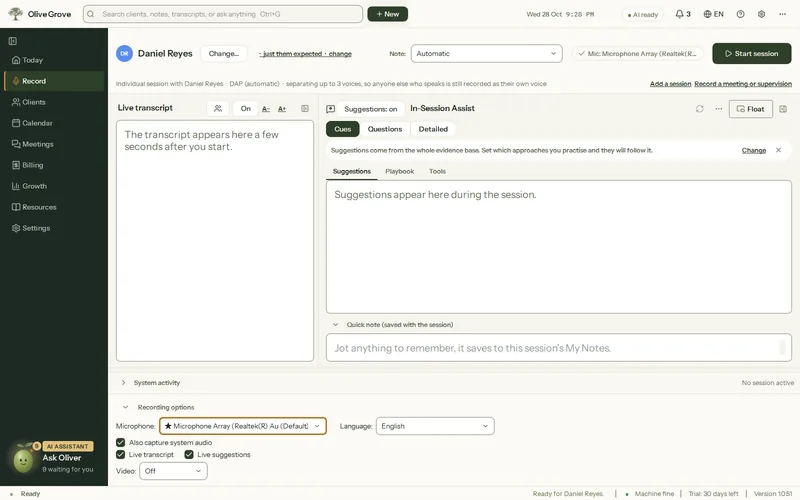
Où : Enregistrer > Options d’enregistrement > Micro
Avant la séance
Étape 1 : Dans Enregistrer, regardez la puce du micro (« Micro : … »). Si elle indique le mauvais appareil, ouvrez Options d’enregistrement et choisissez le bon. Le choix est verrouillé une fois l’enregistrement commencé.
Étape 2 : Appuyez sur Démarrer la séance. La première fois qu’un micro est utilisé après l’ouverture de l’application, Vérification du micro affiche une barre de niveau pendant environ 2 secondes. Parlez : la barre doit bouger. Sinon, appuyez sur Choisir un autre micro.
Étape 3 : Si aucun micro n’est listé, ou si la barre ne bouge jamais, ouvrez les Paramètres de Windows > Confidentialité et sécurité > Microphone et vérifiez que l’accès au micro, et l’accès des applications de bureau, sont activés. Puis redémarrez Olive Grove.
L’autre côté d’un appel en ligne manque
- Capter aussi l’audio du système doit être coché (activé par défaut). Il enregistre ce que l’ordinateur fait entendre par la sortie audio par défaut de Windows.
- Si votre appel passe par un casque ou un haut-parleur qui n’est pas la sortie par défaut de Windows, faites-en la sortie par défaut dans les paramètres de son de Windows, ou choisissez la sortie par défaut dans l’application d’appel.
- Vous recevez le client dans la salle vidéo d’Olive Grove? Voir Tenir des séances vidéo dans votre salle vidéo.
Pendant la séance
- Le niveau du micro est très faible dans le pied de la fenêtre : rapprochez le micro, ou augmentez son niveau d’entrée dans les paramètres de son de Windows.
- Le micro ne reçoit plus de son ou Audio de l’appel interrompu reste affiché, avec une notification, lorsque le micro n’envoie rien pendant 15 secondes ou que le flux de l’appel s’interrompt (par exemple un casque débranché).
Cet article vous a-t-il aidé?
Articles connexes
Besoin d’aide encore?
Écrivez-nous. Nous lisons chaque message et répondons dans un délai d’un jour ouvrable.