
Tenir des séances vidéo dans votre salle vidéo
Vérifié dans l’application le 24 octobre 2026
Créez un lien permanent pour les séances vidéo de vos clients. Les clients attendent dans une salle d’attente privée; vous voyez qui demande à entrer, vous les admettez et vous choisissez d’enregistrer ou non. La vidéo passe directement entre les deux appareils, chiffrée.
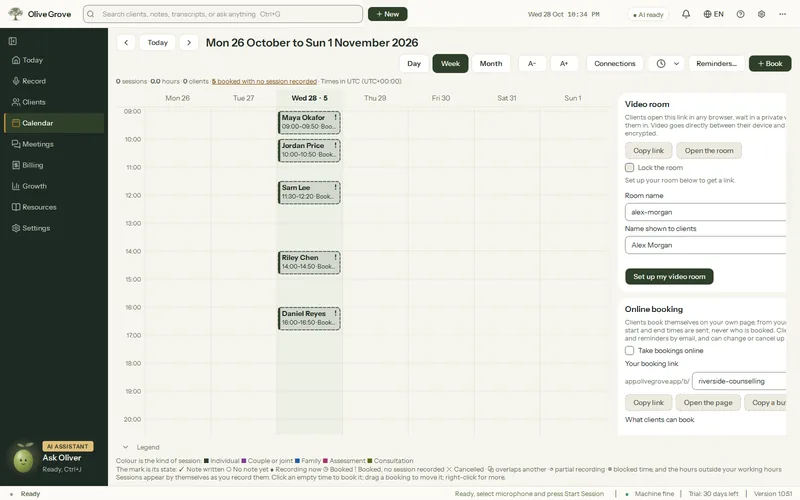
Où : Calendrier > Connexions > Salle vidéo
Étape 1 : Ouvrez Calendrier > Connexions > Salle vidéo et appuyez sur Créer ma salle vidéo.
Étape 2 : Choisissez le nom de la salle (3 à 40 lettres minuscules, chiffres ou traits d’union) et le nom que voient les clients.
Étape 3 : Appuyez sur Copier le lien et transmettez-le à vos clients, dans votre signature de courriel ou vos rappels. Il ne change pas.
Étape 4 : Quand quelqu’un demande à entrer, une bande en haut de la fenêtre le nomme, indique le client probable d’après l’horaire du jour et s’il a accepté l’enregistrement. Appuyez sur Faire entrer, Refuser ou Message.
Étape 5 : Après l’admission, l’application demande s’il faut enregistrer. Si la personne n’a pas coché l’enregistrement, « Pas maintenant » est le choix par défaut.
- Dans la fenêtre de séance, vous pouvez retirer quelqu’un, admettre un partenaire, Verrouiller la salle pour que personne d’autre ne demande à entrer, ou y mettre fin pour tous.
- Les clients en attente ne se voient jamais. Jusqu’à 10 personnes peuvent attendre en même temps.
- Changer le lien désactive l’ancien immédiatement; envoyez donc le nouveau à vos clients.
Cet article vous a-t-il aidé?
Articles connexes
Besoin d’aide encore?
Écrivez-nous. Nous lisons chaque message et répondons dans un délai d’un jour ouvrable.