
Pistes en direct avec l’Assistant en séance
Vérifié dans l’application le 24 octobre 2026
À côté de la transcription en direct, l’Assistant en séance propose deux ou trois courtes pistes (Explorer, Refléter, Remarquer, Valider ou Essayer) tirées de la formulation du client et de votre approche. Jetez un coup d’œil, prenez ce qui aide, ignorez le reste.
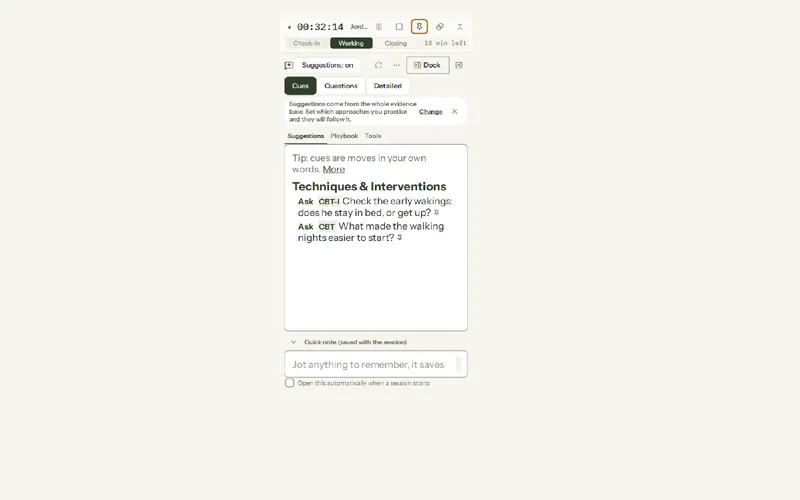
Où : Enregistrer > Assistant en séance
Une piste nomme le geste et quelques mots tirés des propos du client, que vous formulez à votre façon. Comment le dire sous une piste montre une manière de l’exprimer. Une vérification de sécurité se distingue, avec son propre symbole et sa couleur.
L’adapter à votre façon de travailler
Étape 1 : Dans Paramètres > IA > Mes modalités, marquez chaque approche comme principale, occasionnelle ou à ne pas utiliser. Les pistes, techniques et interventions suivent vos choix.
Étape 2 : Marquez les pistes Utile ou Pas utile d’un geste. Après trois marques, les cartes suivantes apprennent ce qui vaut votre attention. Les marques sont conservées sur cet ordinateur.
Étape 3 : Ouvrez Plus (⋯) > Personnaliser les suggestions en direct… pour choisir la disposition, le nombre de pistes, la fréquence d’actualisation (de 30 secondes à seulement sur demande) et si la carte attend pendant que vous lisez.
Autres outils à côté de la transcription
- Épingler garde à l’écran une piste, une question du guide ou un outil; les épingles reviennent à la séance suivante du client (jusqu’à 6 par client).
- Demander (Ctrl+K) : tapez une question et obtenez une réponse brève fondée sur les 4 dernières minutes, les interventions et le plan, ou touchez l’une des six questions prêtes, comme « Qu’est-ce qui m’échappe? ».
- Fil conducteur de la séance : une orientation permanente, comme « rester sur le deuil », qui guide chaque piste et chaque réponse.
- Techniques (46 en 10 groupes) et Guide de séance (individuel, couple, famille, chaque séance), avec des textes à lire pour le consentement, la confidentialité et plus.
- Des outils qui se remplissent seuls : lancez une fiche, comme un registre de pensées ou un plan de sécurité, et l’IA remplit chaque ligne à partir de ce qui est dit. Ce que vous tapez reste tel quel.
- Détacher (Ctrl+Maj+D) place l’assistant dans une petite fenêtre qui reste au-dessus de l’appel vidéo.
Cet article vous a-t-il aidé?
Articles connexes
Besoin d’aide encore?
Écrivez-nous. Nous lisons chaque message et répondons dans un délai d’un jour ouvrable.