
Enregistrer les séances en ligne et la vidéo
Vérifié dans l’application le 24 octobre 2026
Pour une séance sur Zoom, Teams ou tout autre appel, gardez « Capter aussi l’audio du système » : votre micro vous enregistre et le son de l’ordinateur enregistre l’autre côté. La vidéo d’une zone de l’écran ou d’une webcam peut s’y ajouter.
Où : Enregistrer > Options d’enregistrement
Étape 1 : Dans Enregistrer, ouvrez Options d’enregistrement (le chevron) pour voir les lignes du micro, de la langue, de l’audio de l’appel, des pistes en direct et de la vidéo.
Étape 2 : Choisissez votre micro. Le dernier utilisé est mémorisé.
Étape 3 : Laissez Capter aussi l’audio du système coché. Il enregistre ce que l’ordinateur fait entendre par la sortie par défaut de Windows, c’est-à-dire l’autre côté de l’appel. Il est activé par défaut.
Étape 4 : Pour garder aussi la vidéo, réglez Vidéo sur Zone de l’écran et appuyez sur Choisir la zone… pour entourer la fenêtre de l’appel, ou choisissez Webcam.
Étape 5 : Démarrez la séance comme d’habitude.
Avec deux flux, distinguer le thérapeute du client est fiable : votre micro, c’est vous; l’audio de l’appel, c’est le client. Deux partenaires sur le même appel sont encore distingués par leur voix; vérifiez donc les étiquettes après une séance de couple.
Enregistrement vidéo
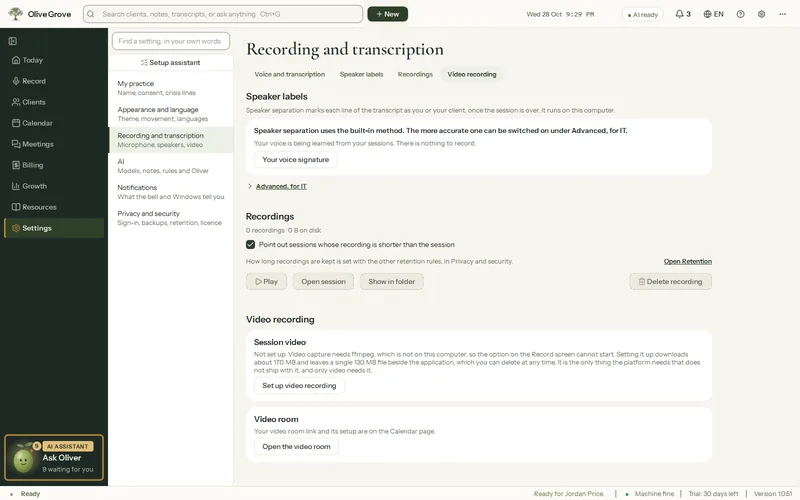
- La vidéo demande un composant d’environ 170 Mo. L’application le récupère d’elle-même au lancement, ou appuyez sur Configurer l’enregistrement vidéo dans Paramètres > Enregistrement et transcription > Enregistrement vidéo.
- La vidéo est enregistrée en MP4 à 15 images par seconde; le son de la séance est ajouté une fois la transcription faite. Elle se met en pause avec la séance.
- Si la capture vidéo échoue, l’audio continue et « Vidéo non enregistrée » s’affiche.
Cet article vous a-t-il aidé?
Articles connexes
Besoin d’aide encore?
Écrivez-nous. Nous lisons chaque message et répondons dans un délai d’un jour ouvrable.