
Le calendrier dans Olive Grove en ligne
Vérifié dans l’application le 29 octobre 2026
Dans Olive Grove en ligne, le calendrier montre votre jour, votre semaine ou votre mois, et vous pouvez prendre, déplacer et annuler des rendez-vous, confirmer ou refuser des demandes en ligne et ajouter des plages non réservables en ligne. Votre ordinateur reçoit chaque changement la prochaine fois qu’il est en ligne.
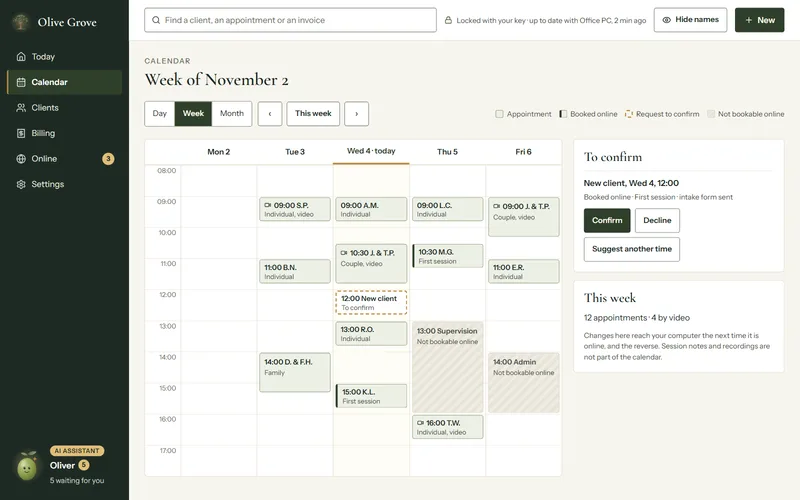
Où : Olive Grove en ligne > Calendrier
Prendre, déplacer ou annuler
Étape 1 : Cliquez sur une plage libre, ou choisissez Nouveau, puis Rendez-vous.
Étape 2 : Choisissez le client ou le couple, le jour, l’heure, le service et le lieu (en personne, vidéo avec son lien, ou téléphone), puis Ajouter au calendrier.
Étape 3 : Pour en déplacer un, ouvrez-le, changez le jour ou l’heure et choisissez Enregistrer. Pour annuler, choisissez Annuler le rendez-vous : il reste au calendrier, marqué annulé.
Les demandes de votre page de réservation
Une demande à confirmer a une bordure en pointillé et figure sous À confirmer. Confirmer ou Refuser envoie un courriel au client, comme depuis votre ordinateur; Proposer une autre heure ouvre un courriel à son intention.
Les couleurs
| Apparence | Signification |
|---|---|
| Vert uni | Un rendez-vous. |
| Bord foncé à gauche | Réservé en ligne. |
| Bordure dorée en pointillé | Une demande à confirmer. |
| Hachuré | Plage non réservable en ligne. |
Cet article vous a-t-il aidé?
Articles connexes
Besoin d’aide encore?
Écrivez-nous. Nous lisons chaque message et répondons dans un délai d’un jour ouvrable.