
Ajouter une séance non enregistrée
Vérifié dans l’application le 24 octobre 2026
Pour une séance non enregistrée, ajoutez-la à partir de vos propres notes (tapées ou dictées), importez un fichier audio ou vidéo fait ailleurs, ou importez vos notes d’avant Olive Grove. Une absence est consignée comme rendez-vous manqué.
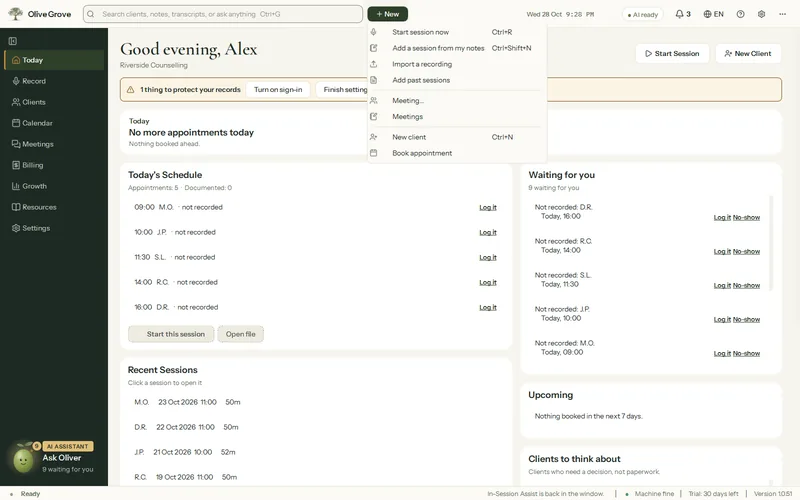
Où : En-tête > Nouveau
À partir de vos notes
Étape 1 : Appuyez sur Nouveau > Ajouter une séance à partir de mes notes (Ctrl+Maj+N), ou sur + Ajouter une séance dans le dossier du client.
Étape 2 : Choisissez le client, les autres personnes présentes, la date, l’heure, la durée et le type.
Étape 3 : Tapez vos notes, même sommaires, ou appuyez sur Dicter et parlez. La dictée est transcrite sur cet ordinateur; aucun audio n’est conservé.
Étape 4 : Laissez Rédiger la note de séance à partir de mes notes coché pour obtenir une ébauche dans le format choisi. Rien n’est ajouté que vos notes ne disent pas.
À partir d’un enregistrement fait ailleurs
Appuyez sur Nouveau > Importer un enregistrement, ou déposez le fichier sur Enregistrer ou sur un dossier client. Un enregistrement de téléphone, de Zoom ou de Teams convient : mp3, m4a, wav, aac, ogg, flac, mp4, mov, m4v, webm ou mkv. Votre fichier n’est jamais modifié; une copie est traitée comme une séance enregistrée.
Un rendez-vous manqué
Dans Ajouter une séance, réglez la présence sur Absence ou Annulation tardive, ou cliquez sur le rendez-vous dans le Calendrier. Elle n’est pas comptée comme une séance, et vos frais de rendez-vous manqué vont dans À facturer si vous en avez défini.
Cet article vous a-t-il aidé?
Articles connexes
Besoin d’aide encore?
Écrivez-nous. Nous lisons chaque message et répondons dans un délai d’un jour ouvrable.