
Paiements, reçus et relevés
Vérifié dans l’application le 24 octobre 2026
Consignez chaque paiement sur sa facture avec la date, le mode et la référence. Chaque paiement reçoit un reçu numéroté, une facture payée en entier s’imprime comme reçu, et les reçus annuels regroupent les paiements d’un client pour l’assurance ou l’impôt.
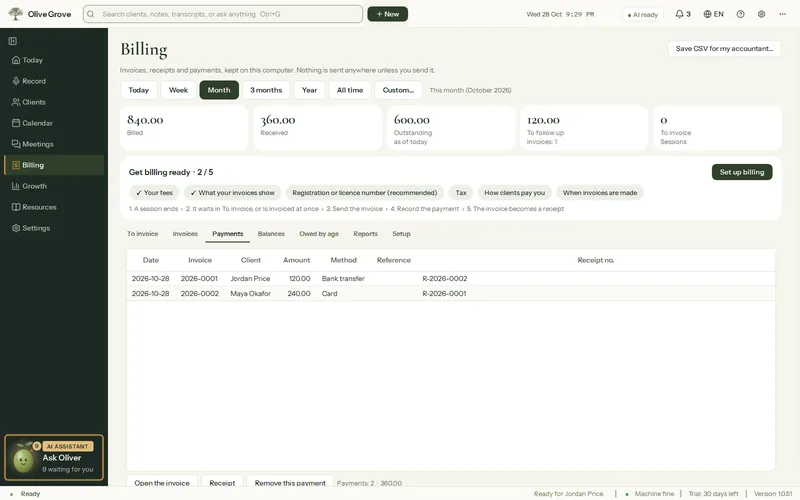
Où : Facturation > Factures > Ouvrir > Consigner un paiement…
Étape 1 : Ouvrez la facture et appuyez sur Enregistrer un paiement….
Étape 2 : Saisissez la date, le montant, le mode (virement, carte, comptant, paiement mobile, chèque, assurance, virement électronique ou autre) et une référence s’il y a lieu.
Étape 3 : Appuyez sur Reçu du dernier paiement pour enregistrer son reçu, ou retrouvez-le plus tard dans Facturation > Paiements > Reçu.
Soldes et relevés
- Soldes montre qui doit quoi, et ce qui est en retard. Une facture est en retard le lendemain de son échéance.
- Relevé pour cette période… produit un PDF pour un client, avec les services, taxes, crédits et paiements de la période.
- Reçus annuels… produit un reçu par client pour tout ce qu’il a payé dans l’année civile, chaque paiement avec son numéro de reçu et ses services. Décochez les personnes qui n’en ont pas besoin.
Un paiement consigné par erreur peut être retiré dans Facturation > Paiements; le retrait reste dans l’historique de la facture.
Cet article vous a-t-il aidé?
Articles connexes
Besoin d’aide encore?
Écrivez-nous. Nous lisons chaque message et répondons dans un délai d’un jour ouvrable.