
Taxes, devise et renseignements pour l’assurance
Vérifié dans l’application le 24 octobre 2026
Définissez jusqu’à deux taxes par nom et taux, ajoutées à vos honoraires ou incluses, ou indiquez dans vos mots que vos services sont exonérés. Choisissez n’importe quelle devise, et imprimez votre numéro d’inscription et vos codes de service pour les demandes de remboursement.
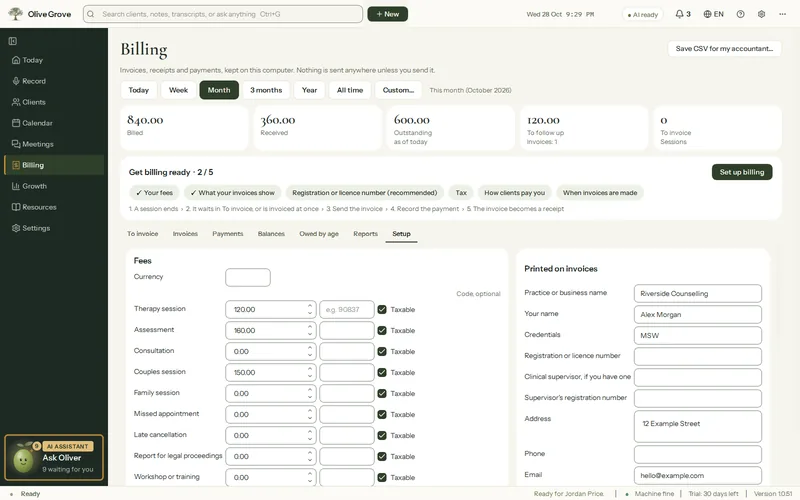
Où : Facturation > Configuration
Étape 1 : Ouvrez Facturation > Configuration.
Étape 2 : Sous Taxe 1 et Taxe 2, saisissez le nom et le taux de chaque taxe qui s’applique à vous. Cochez Mes tarifs incluent les taxes si vos prix l’incluent déjà.
Étape 3 : Cochez Taxable seulement pour les services taxés.
Étape 4 : Si vos services sont exonérés, cochez qu’ils le sont et, si vous le souhaitez, ajoutez l’énoncé à imprimer sur les factures et les reçus.
Étape 5 : Choisissez votre Devise. D’ici là, elle suit le pays choisi au premier lancement.
Renseignements pour les demandes de remboursement
- Votre Numéro d’inscription ou de permis, et un superviseur s’il y a lieu.
- Les codes de service, définis pour chaque service sous Honoraires.
- Un code diagnostique, seulement si vous cochez Imprimer un code de diagnostic sur les factures et les reçus et ajoutez le code dans les détails de facturation du client. Il est désactivé par défaut, parce qu’à certains endroits un diagnostic ne peut pas être communiqué, et n’apparaît que sur les factures créées après l’activation.
Cet article vous a-t-il aidé?
Articles connexes
Besoin d’aide encore?
Écrivez-nous. Nous lisons chaque message et répondons dans un délai d’un jour ouvrable.